
AP03 STM32 MCU|Arduino対応マイコンリーフ
このページをAIに渡す
 ChatGPT
 Claude
 Geminiを開く
特徴
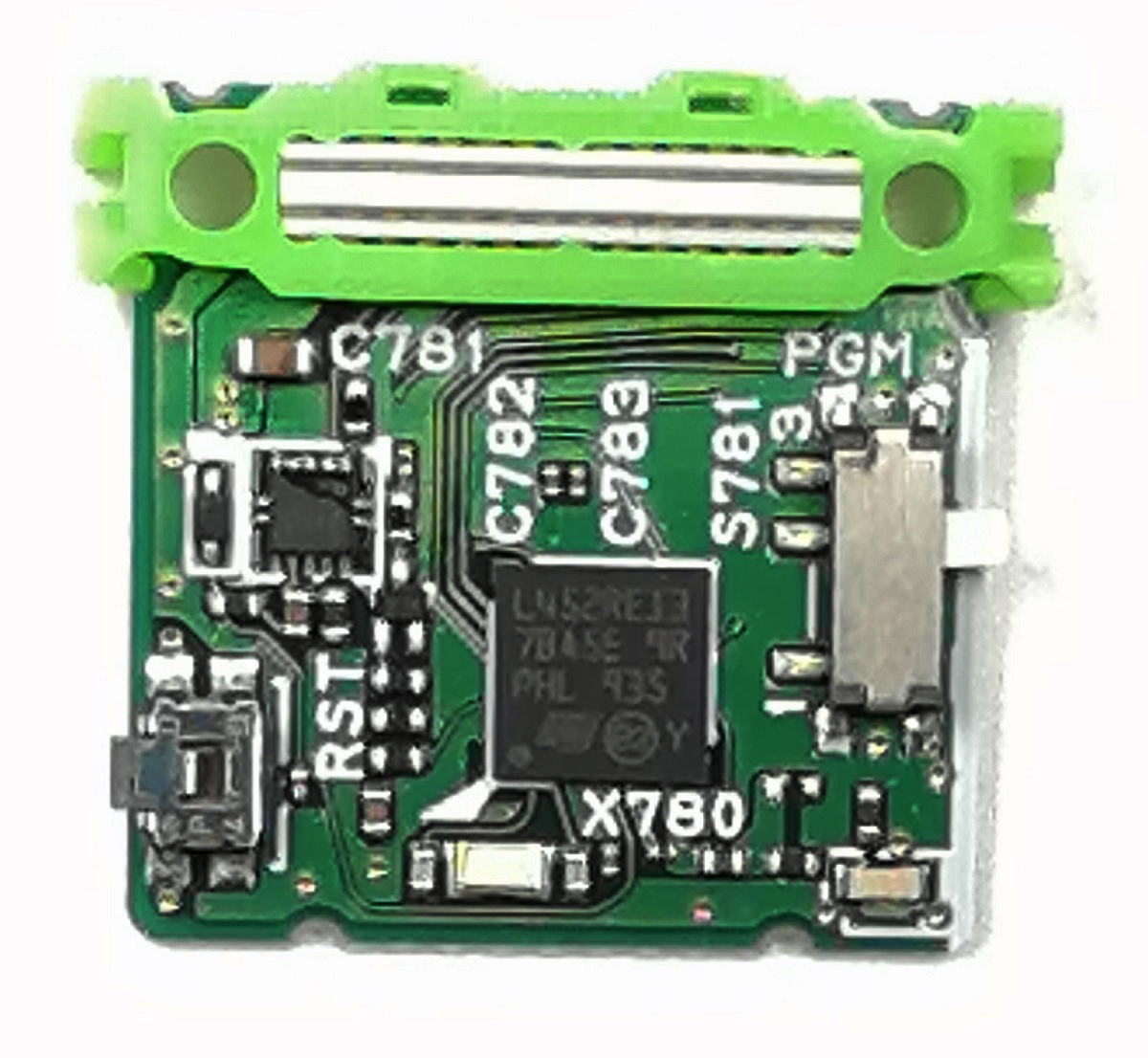
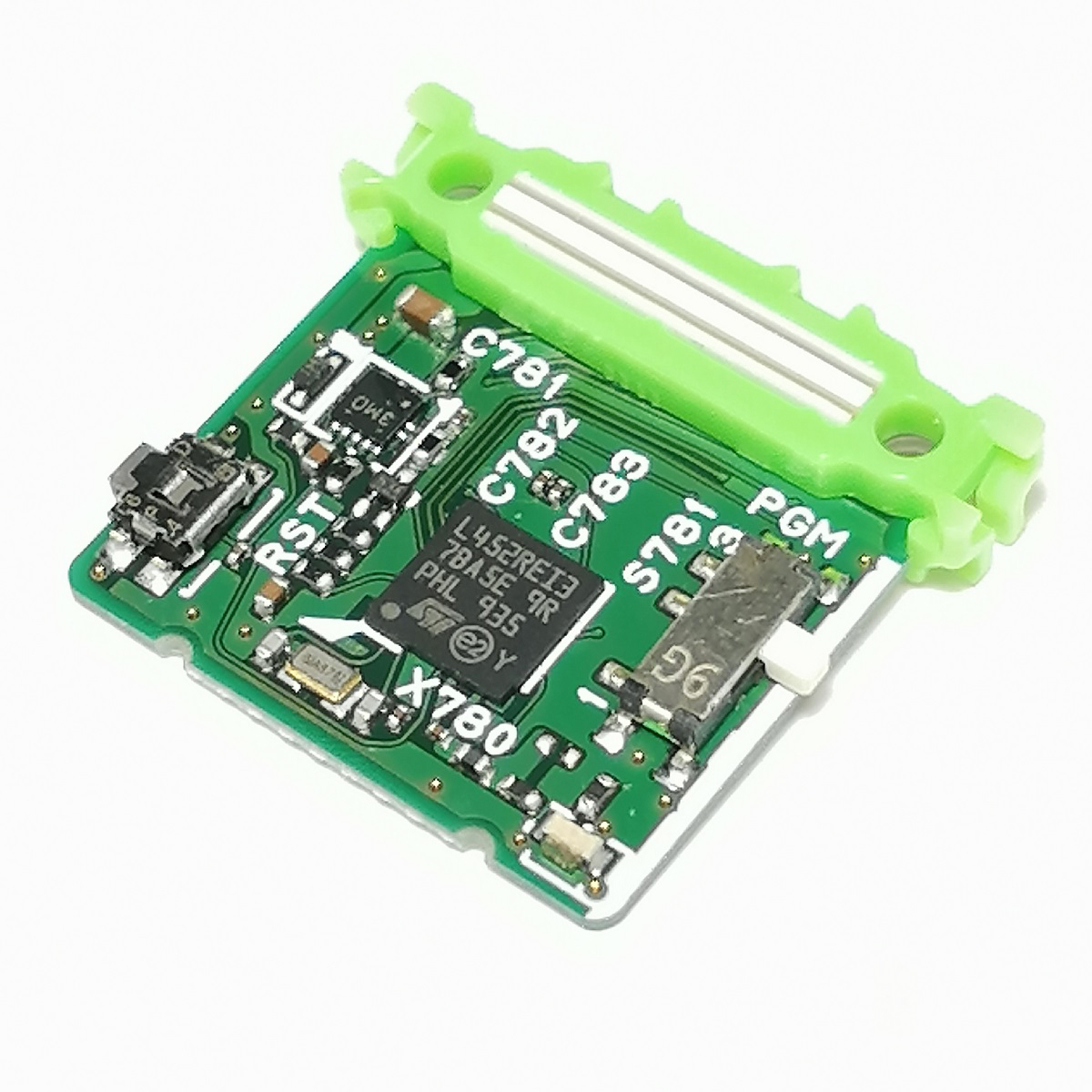
接続したセンサの値を読み取り、その値に応じて他のリーフを制御するプログラムを実行できます。Arduino IDEを使用した開発に対応しています。
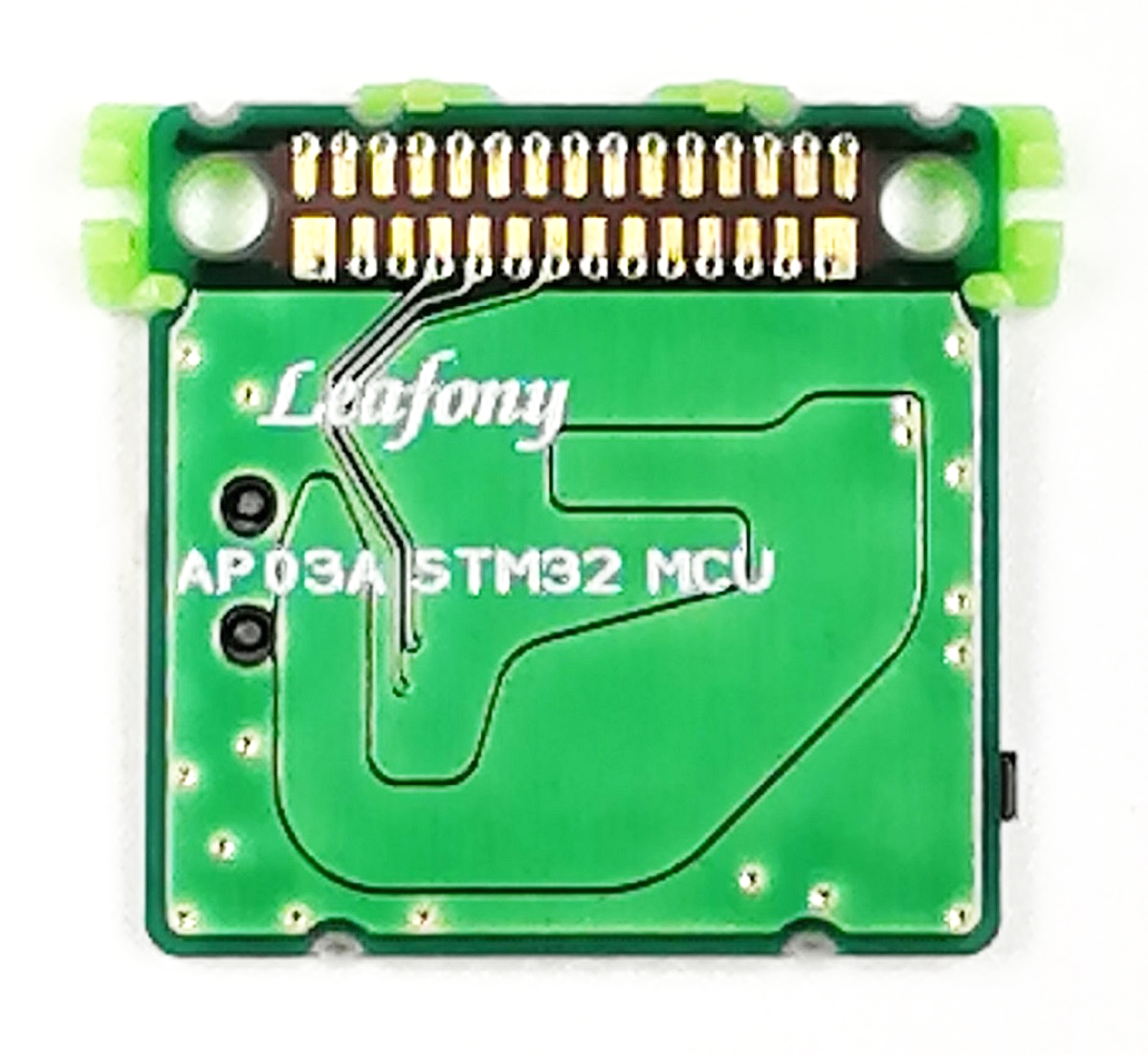
STM32L452REシリーズを使用した32-bit MCU(マイコン)リーフです。USB接続にはUSBリーフを、SWD接続にはShieldリーフを使用します。
性能
| Item | Description |
|---|---|
| Part number | STM32L452REI6 |
| Core | ARM Cortex-M4 |
| Operating voltage | 3.3V |
| Input voltage | 3.0-3.6V |
| Digital I/O | 16 |
| Analog input | 6 |
| ADC | 12bit |
| Flash Memory | 512 KB |
| SRAM | 160 KB |
| Clock frequency | 80MHz |
| Others | RTC with HW calendar, alarms and calibration |
| Arduino IDE Board Settings | Board: "Leafony STM32" |
| Board Part number: "Leafony STM32 MCU(16MHz)" | |
| Board Part number: "Leafony STM32 MCU(80MHz)" | |
| Dimension | W23×D20.5×H4.7mm |
ブロック図

ピン配置

ピン配置のデータは、こちらを参照してください。
Tips
LED、スイッチについて
- 1Program / Run
この写真の向きでは、上がProgram、下がRun。
- 2Reset(リセット)
スイッチを切り替えた後に、押して離します。
- 3モード表示LED
点灯:Program / 消灯:Run。書き込み完了の表示ではありません。
Program ↑プログラムを書き込む
- Program側 ↑ にして、LEDの点灯を確認する。
- Resetを1回押して離す。
- PCでUploadを実行し、結果を確認する。
Run ↓プログラムを動かす
- Run側 ↓ に戻し、LEDの消灯を確認する。
- サンプル指定の速度でシリアルモニターを開く。
- Resetを1回押し、出力を確認する。
上下は写真の向きを基準にしています。リーフの向きや重ね方が違う場合は、Program/Runの位置とモード表示LEDで確認してください。これらのスイッチは人が操作します。
サンプルアプリ
Arduinoでの使用方法
本リーフをArduinoで使用するためには、Arduino IDE上でボードの設定等が必要です。
開発環境設定のページで設定方法をご確認ください。
ドキュメント
変更履歴
- 2020年11月:初版