
ESP32 Wi-Fi Kit/Kit 2 スタートガイド
このページをAIに渡す
 ChatGPT
  Claude
  Geminiを開く
 目次
AP02 ESP32に入っているデモで、タッチセンサの値をWi-Fi経由でスマートフォンやパソコンのブラウザに表示します。プログラムの書き込みや開発環境の設定は不要です。このガイドでは単4電池3本を使います。18650電池ホルダを使う場合は、先に電池の条件を確認してください。
キットに含まれるリーフ
ESP32 Wi-Fi KitとKit 2に共通するリーフです。
5種類のリーフが入っています。写真や名前から、仕様・ピン配置などの技術資料を開けます。


付属品はキットによって異なります。ESP32 Wi-Fi KitまたはESP32 Wi-Fi Kit 2の内容物を確認してください。
用意するもの
- デモが書き込まれたESP32 Wi-Fi Kit / Kit 2
- 単4形アルカリ乾電池3本とキットの電池ホルダ
- Wi-FiとWebブラウザを使えるスマートフォンまたはパソコン
使い方
-
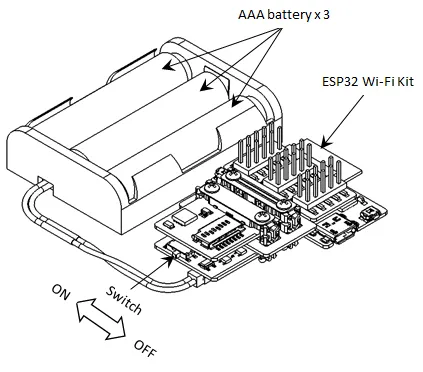
図の向きに単4電池3本を入れ、電源スイッチをONにします。
-
端末のWi-Fi設定で、SSID Leafony_ESP32-AP、パスワード passwordで接続します。これはLeafonyへの直接接続です。本デモにはインターネット接続は不要なので、接続を維持するか聞かれたらそのまま接続します。
-
ブラウザのアドレスバーへ、**
http://192.168.4.1**をhttp://から入力します。 -
図で29pin headerの26ピンを確認して触れます。触れると値が減少し、20以下になるとTouch detectedと表示されます。
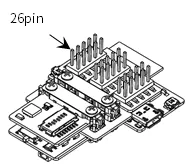
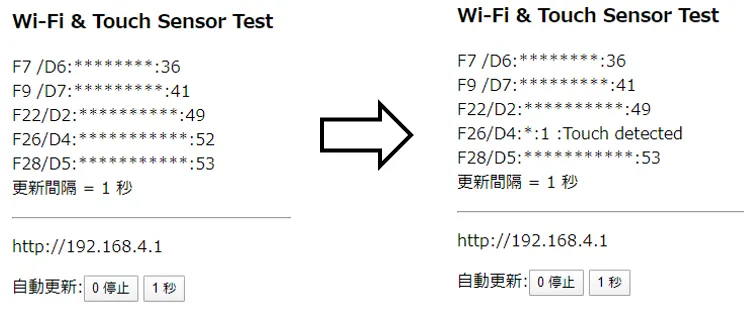
デモには7・9・22・26・28ピンのタッチ入力を表示します。24ピンはRTC & microSDと干渉するため表示しません。画面が開き、26ピンに触れて値が変化すれば最初の動作確認は完了です。自動更新を止めた場合は1 secondを選ぶか、画面を再読み込みしてください。
Nut Plateに付属するマグネットで金属面に取り付けることもできます。
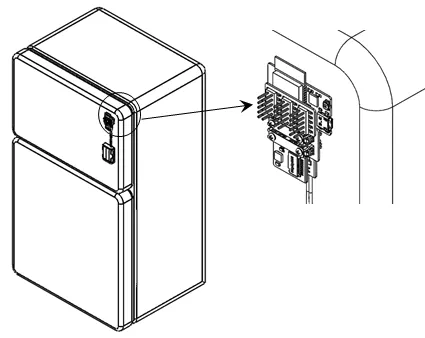
困ったときは
Wi-Fiの検出・接続・画面表示・値の変化のうち、止まった段階からESP32のWi-Fi確認手順へ進んでください。別のプログラムを書き込んだ場合はデモの書き戻し方を確認します。
次のステップ
Wi-Fi タッチセンサのサンプルでは、ソースの書き込みと検出閾値の変更方法を説明します。プログラムを書き換えるときは開発環境設定へ進んでください。