STM32 セルラー通信クイックスタート
このページをAIに渡す
 ChatGPT
  Claude
  Geminiを開く
 目次
はじめに
LTE-M Maryでセルラー通信1を利用すれば、センサデータの定期的な取得、リアルタイムなダッシュボード表示、さらには異常値検出時のアラート通知(メール等)といったIoTの基本的な機能を、短期間かつ簡単に構築することができます。

SORACOMのスタートガイド
LTE-M Maryは、SORACOMのplan-D(DOCOMO)と、plan-KM1(KDDI)のSIMで動作確認済みです。plan-Dは、基本料金330円/月で、300MBの通信量がバンドルされており、中~大容量のIoTプロジェクトに
おすすめです。ここでは、plan-Dを例に、SORACOMの設定の仕方のポイントを説明します。詳細は、 こちらを参照しください。
IoT SIMの購入
-
ユーザコンソール を開きます。
-
メニュー → 発注をクリックします。 -
SORACOM Air SIMカード plan-D サイズ:ナノ(データ通信のみ/D-300MB)を選択します。 -
発送オプション、発注予約の指定等の手続きを行い、SIMを購入します。
ユーザーコンソールにSIMを登録
-
ユーザコンソール を開きます。
-
メニュー → 発注をクリックします。 -
購入したSIMの
受け取り確認を押して登録します。 -
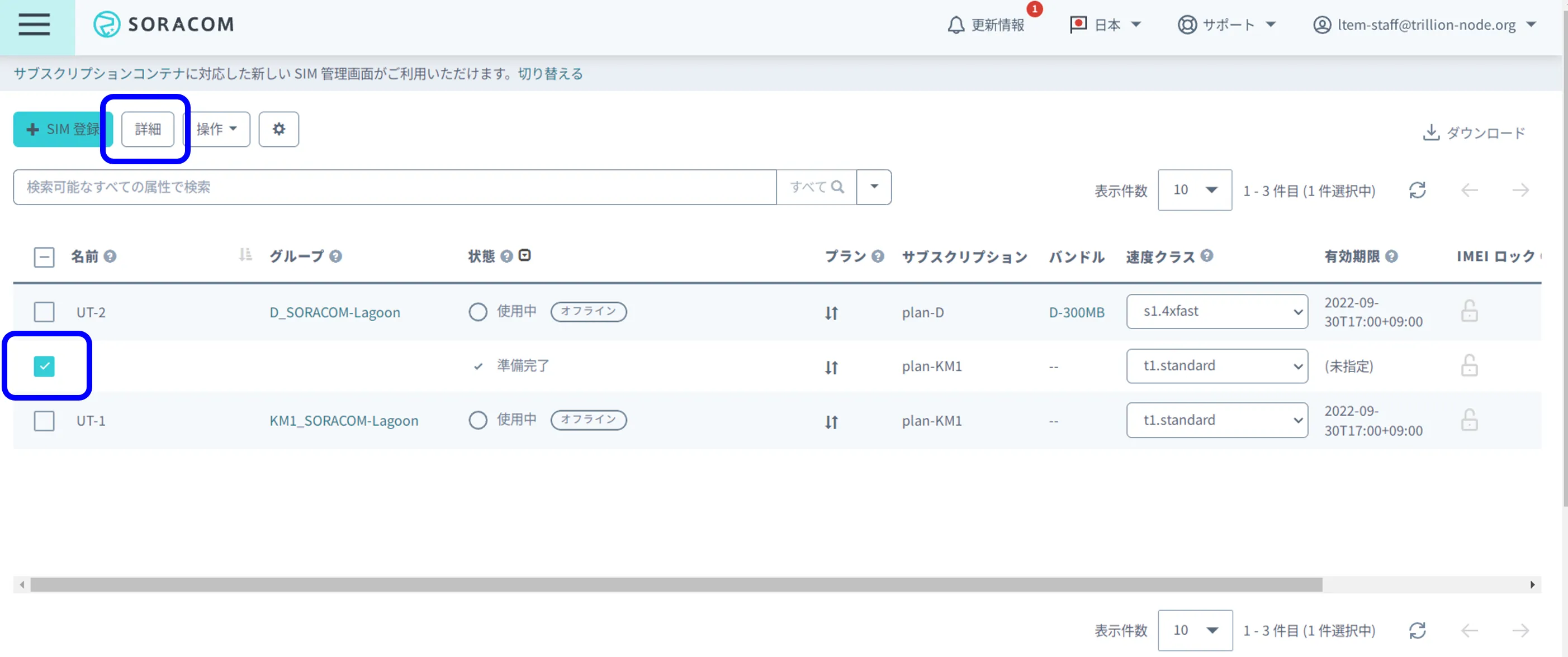
メニュー → SIM管理を選択し、次に、IMを選択して詳細をクリックします。
-
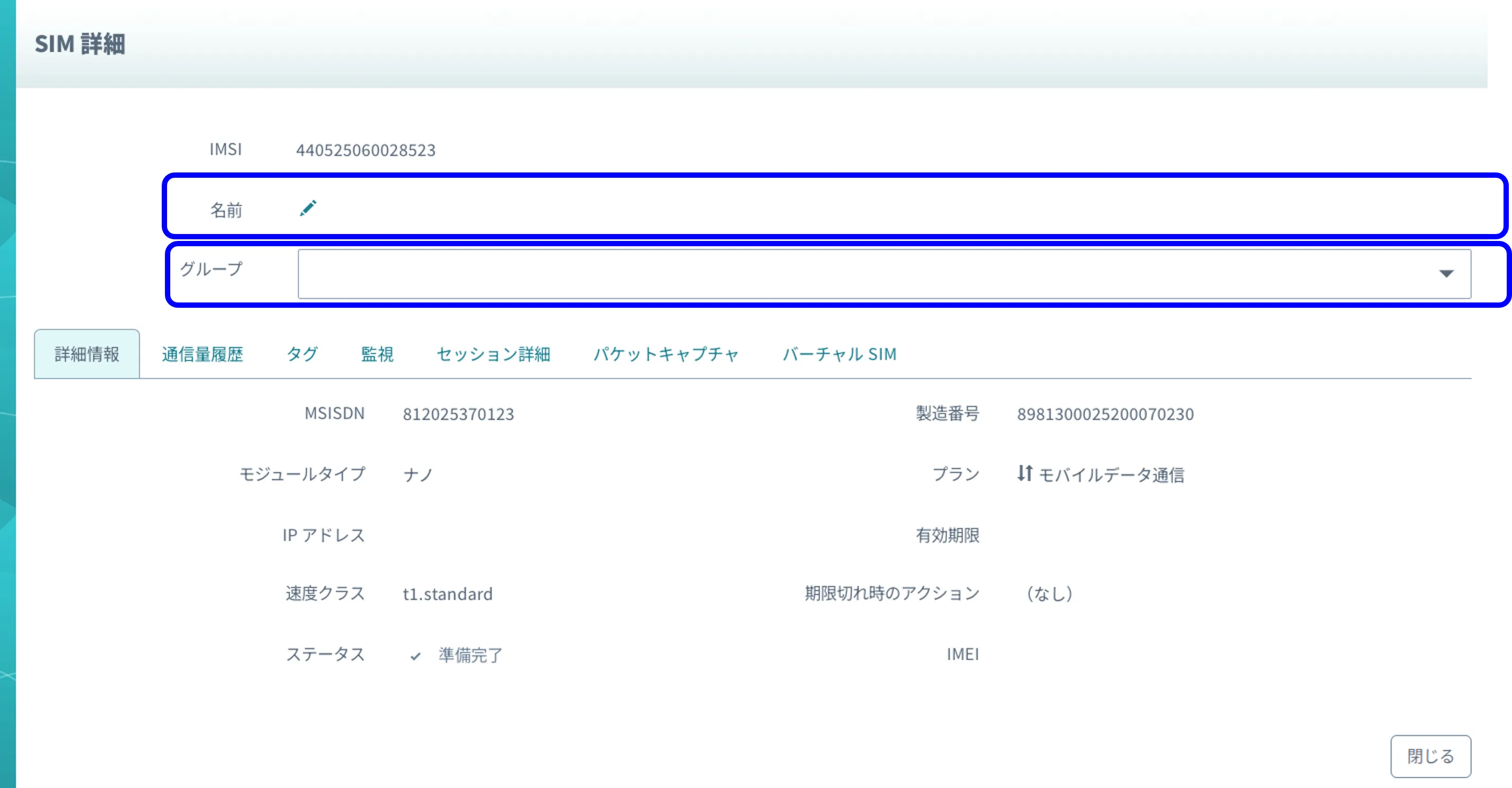
以下の画面が現れるので、名前とグループを登録します。グループの設定の仕方は、次に記載しています。


グループの作成2
SORACOMのサービスは、「グループ」と呼ばれる単位で設定をまとめることができます。今回のアプリは、SORACOM上でデータを収集・蓄積するので、SORACOM Harvest Data
のサービスをONにします。
-
メニュー → SIMグループ → 追加をクリックします。 -
グループ名は、
plan-D(例)とします。 -
SORACOM Harvest Data設定をONにする。 -
Unified Endpoint設定が、Auto(デフォルト)であることを確認します。
有効期限とアクションの設定3
-
メニュー → SIM管理を選択します。 -
SIMを選択して
操作をクリックします。 -
設定 → 有効期限の変更を選択して、変更します。
Leafonyの設定
用意するもの
- AI01 4-Sensors
- AZ01 USB
- AP03 STM32 MCU
- AC08 LTE-M Mary
- AV06 1.8V~5.5V
- AZ63 Nut Plate
- M2X16ネジ2本
- SORACOM IoT SIM plan-D (nanoSIM)
- Battery Holder 3xAA with JST PH Connector
- 単3電池3本
- USBケーブル
- PC

ソースコード
Arduino IDEの場合
ライブラリ
以下のライブラリをインストールしてください。インストールの仕方は、こちらを参照しください。
| Item | include file | Tag | Description |
|---|---|---|---|
| 4-Sensor | HTS221.h | 温湿度センサライブラリ | |
| 4-Sensor | ClosedCube_OPT3001.h | 1.1.2 | 照度センサライブラリ4 |
| 4-Sensor | Adafruit_LIS3DH.h | 加速度センサライブ | |
| STM32 MCU | STM32RTC.h | 1.2.0 | STM32RTCライブラリ |
| STM32 MCU | STM32LowPower.h | 1.2.0 | STM32RTCライブラリ |
| LTE-M Mary | LteLeafV4.h | セルラー通信用ライブラリ |
Tips
- 本ソースコードは、SORACOMのplan-Dがデフォルトになっています。plan-KM1を使用する場合は、以下を変更してください。
// Select LTE CARRIER
// #define LTE_CARRIER LPWA_V4_GPRS_BAND_KDDI
#define LTE_CARRIER LPWA_V4_GPRS_BAND_DOCOMO
動作
シリアルモニタのログ
パソコンのシリアルモニターに以下が表示されます。
@@@@@ MurataLpwaCore::begin() init 1st time
<info> lpwa device power_up
<info> lpwa device ready.
----------------------------------
initializetion finished

----------------------------------
connect to the network

<info> lpwa device ready.
<info> PDP: idle
<info> PDP: connect

  -connected

  -time: 25/08/25,14:29:18+36

  -current carrier: KDDI

  -signal Strength: -91.00dBm

----------------------------------
read sensor data

  -acceleration X: -0.11 g
  -acceleration Y: -0.58 g
  -acceleration Z: 0.80 g

  -temperature: 28.70 degC
  -humidity   : 62.18 %

  -ambient light: 310.24 lux

  -battery volt: 3.87 V

----------------------------------
send data to the soracom server

<info> TCP socket connected
connected

----------------------------------
disconnect and power off
SORACOM Harvestでデータ確認
- ユーザコンソールを開きます。
- 左上の
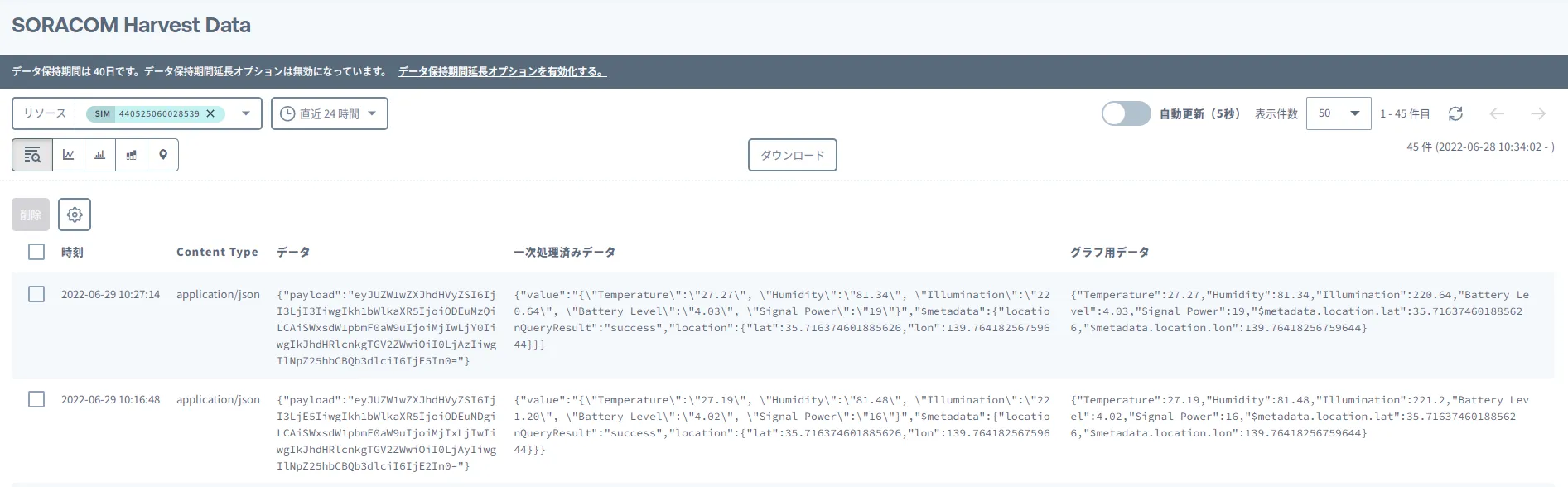
メニュー → データ収集・蓄積・可視化 → SORACOM Harvest Data5をクリックします。 - 左上の
リソースからSIMを選択し、正しくデータが送付されていることを確認します。