 ChatGPT
  Claude
  Geminiを開く
 4-Sensorsリーフに搭載された加速度センサの値を読み取って、シリアルモニタに表示するサンプルです。
使用するリーフ
Section titled “使用するリーフ”以下のリーフを使用します
| Type | Name | Q’ty |
|---|---|---|
| AZ62 | Connector Cover | 2 |
| AI01 | 4-Sensors | 1 |
| AX07 | Back to back | 1 |
| AP02 | ESP32 MCU | 1 |
| AV04 | 2V~4.5V | 1 |
| AZ63 | Nut Plate | 2 |
| AAA battery holder | 1 | |
| AAA battery | 3 | |
| M2*8mm screw | 2 | |
| M2*12mm screw | 2 | |
| φ10x2mm magnet | 1 |
リーフの組み立て
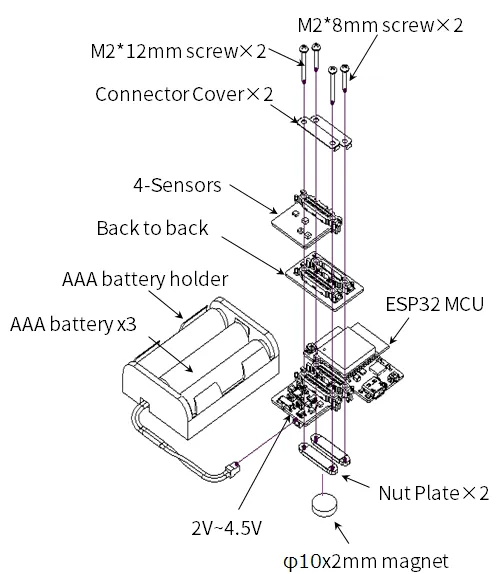
Section titled “リーフの組み立て”下図を参考にリーフを組み立ててみましょう。
ソースコード
Section titled “ソースコード”Arduino IDEで下記のプログラムを書きましょう。
このスケッチを動かすためには、ライブラリのインストールが必要です。 まだインストールしていない場合は開発環境設定ページを参考にライブラリをインストールしてください。
//=====================================================================//  Accelerometer////    (c) 2021 LEAFONY SYSTEMS Co., Ltd//    Released under the MIT license//    https://opensource.org/licenses/MIT////      Rev.00 2021/04/01  First release//=====================================================================#include <Adafruit_LIS3DH.h>
#define LIS3DH_ADDRESS 0x19
Adafruit_LIS3DH accel = Adafruit_LIS3DH();
void setup() {  // initialize serial communication at 115200 second per second:  Serial.begin(115200);  // initialize i2c communication with LIS3DH:  accel.begin(LIS3DH_ADDRESS);
  accel.setClick(0, 0);                      // Disable Interrupt  accel.setRange(LIS3DH_RANGE_2_G);          // Full scale +/- 2G  accel.setDataRate(LIS3DH_DATARATE_10_HZ);  // Data rate = 10Hz
  delay(100);}
void loop() {    accel.read();
    Serial.print("X [g] = " + String(accel.x_g));    Serial.print(", ");    Serial.print("Y [g] = " + String(accel.y_g));    Serial.print(", ");    Serial.print("Z [g] = " + String(accel.z_g));    Serial.println("");
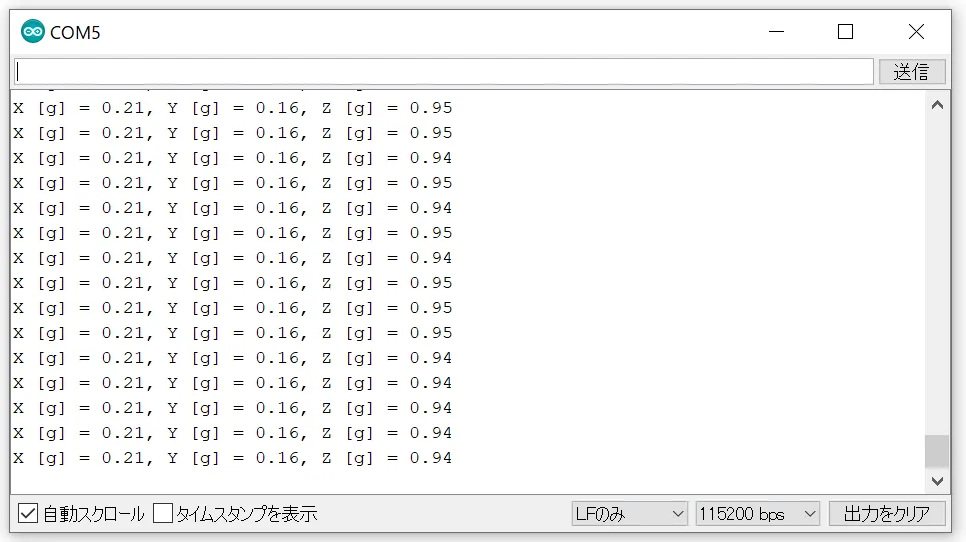
delay(100);}Arduino IDEのシリアルモニタを開き、ボーレートを115200bpsとすると、加速度と傾きが表示されます。