
Wi-Fi タッチセンサ
このページをAIに渡す
 ChatGPT
  Claude
  Geminiを開く
 目次
概要
工場出荷時にESP32 MCUリーフへ書き込まれているArduinoスケッチを使うデモです。スマートフォンやパソコンをLeafonyのWi-Fiに接続すると、ESP32から送信されたタッチセンサの値をブラウザに表示できます。
使用するリーフ
以下のリーフを使用します。
| Type | Name | Q’ty |
|---|---|---|
| AP02 | ESP32 MCU | 1 |
| AV04 | 2V~4.5V | 1 |
| AX07 | Back to back | 1 |
| AX08 | 29pin header | 1 |
| AZ62 | Connector Cover | 2 |
| AZ63 | Nut Plate | 2 |
| AAA battery holder | 1 | |
| AAA battery | 3 | |
| M2*15mm screw | 4 | |
| φ10x2mm magnet | 1 |
リーフの組み立て
下図のようにリーフを組み立てましょう。
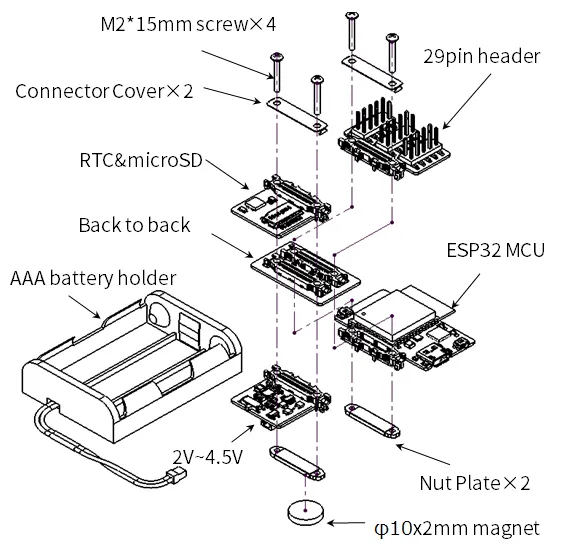
ピンアサイン
各リーフのピンアサインは下図を参考

ソースコード
ESP32_AP_Touchフォルダを取得します。ESP32_AP_Touch.ino、esp32_ap_touch.h、web_server.cpp、web_server.hを同じスケッチフォルダに置いてください。.inoだけのコピーでは必要なファイルが揃いません。
スケッチを書き込む
- AP02のArduino IDE設定を済ませます。
- 取得したフォルダの
ESP32_AP_Touch.inoを開き、他のソースファイルもIDEに表示されることを確認します。 - ESP32 Dev Moduleと接続先のポートを選び、コンパイルします。スケッチはESP32のボードパッケージに含まれるWi-Fiライブラリを使用します。
- 設定ページの書き込み・Bootスイッチ操作に従い、AP02へ書き込みます。MCUに入っているプログラムが置き換わります。
実行方法
Wi-Fiへの接続と画面表示はESP32キットのスタートガイドに従ってください。このページではソースの変更を扱い、電池・SSID・ブラウザの操作はスタートガイドにまとめています。
検出閾値を変える
web_server.cppのprintMsgIfTouched関数で、THRESHOLD = 20を定義しています。読み取った値がこの閾値以下になるとTouch detectedと表示します。
- 元のスケッチで、26ピンに触れていないときと触れたときの値を控えます。
THRESHOLDを両者の間の値へ変更し、もう一度書き込みます。- 触れていない状態と触れた状態で確認します。触れていないのに検出する場合や、触れても検出しない場合は値を調整します。
画面に出す入力は7・9・22・26・28ピンです。24ピンはRTC & microSDと干渉するため表示しません。入力を追加する場合は先にピン配置を確認してください。
Wi-Fi設定と動作を理解する
ESP32_AP_Touch.inoはWiFi.softAPでWi-Fiの接続先を作り、WiFiServerでポート80の画面を提供します。SSIDとパスワードはWIFI_SSID・WIFI_PASSWORDです。変更して書き込んだら、端末も変更後の設定で接続し直します。
web_server.cppがタッチ値を読み取り、HTMLを作ります。画面の0 Stopと1 secondで自動更新を停止・再開できます。接続で困ったらESP32のWi-Fi確認手順へ進んでください。元の動作に戻す場合は、変更前のスケッチを書き直します。