Basic Kit・Basic Kit 2|最初のAVRデモ
このページをAIに渡す
 ChatGPT
  Claude
  Geminiを開く
 目次
Basic Kit 2が届いた方も、このページから始められます。 出荷時に組み込まれているAVR MCUのデモはBasic Kitと共通です。マイコンを交換せず、組み立て済みの状態で進めてください。
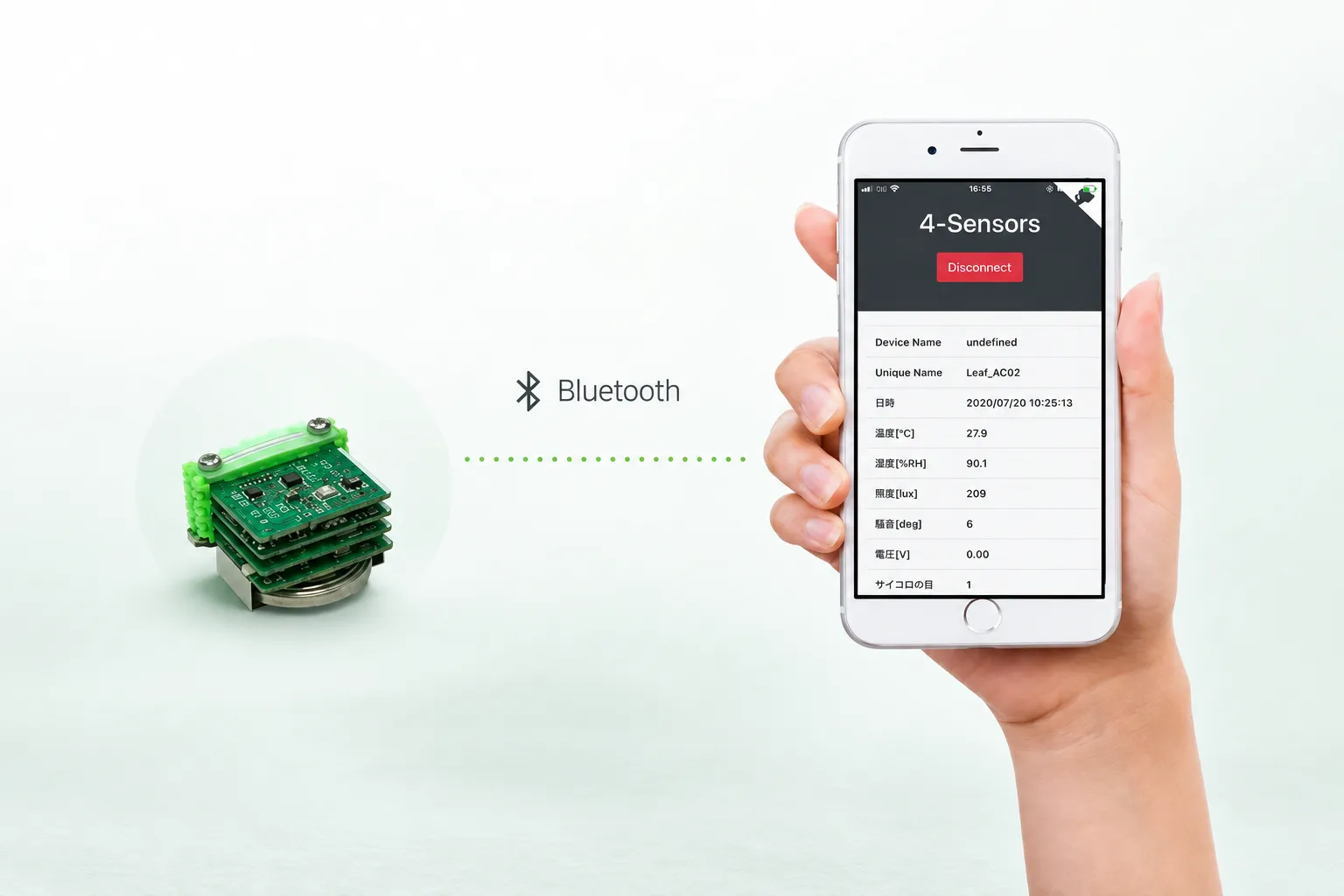
AVR MCUに書き込まれたデモで、温湿度・照度・加速度の測定値をBLE経由でスマートフォンやパソコンに表示します。プログラムの書き込みや、開発環境の設定は不要です。 Basic Kit 2に付属するSTM32 MCUは、この動作確認では使いません。
用意するもの
- AVR MCUを組み込んだBasic KitまたはBasic Kit 2
- CR2032コイン電池
- Bluetooth LEと対応ブラウザを使えるスマートフォンまたはパソコン
| 端末 | 使用するブラウザ |
|---|---|
| Android・macOS・Windows | Web Bluetoothに対応したGoogle Chrome |
| iPhone・iPad | Bluefy |
| Linux | Chromeで追加設定が必要。下の手順を確認 |
ブラウザの対応状況はWeb Bluetoothの対応表で確認できます。OS・ブラウザの対応だけで全端末での本デモの動作を保証するものではありません。まず画面上で測定値を確認してください。
セットアップ
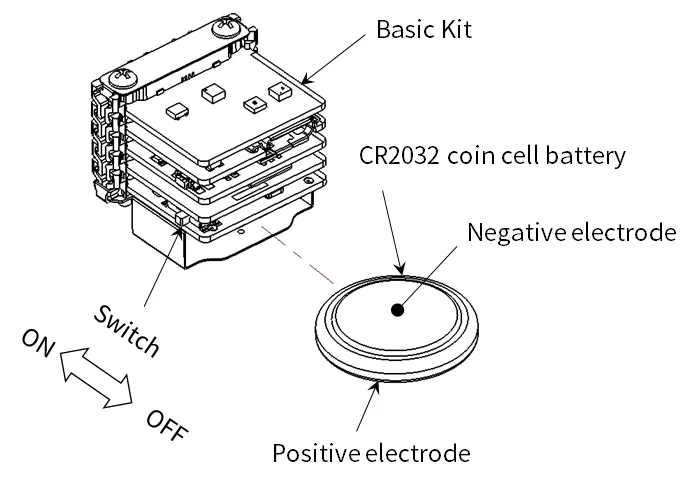
図の向きにCR2032コイン電池を入れ、電源スイッチをONにします。
使い方
Android、Mac、Windowsの場合
- 端末のBluetoothをONにし、Google Chromeを開きます。
- Leafony Web Bluetoothアプリを開きます。
- Leafonyに接続するを押します。端末側の接続画面で Leafony_AC02 を選び、ペア設定を行います。Bluetoothへのアクセスを求められたら許可します。
- 温湿度などの測定値が画面に表示され、LeafonyのLEDが点滅することを確認します。
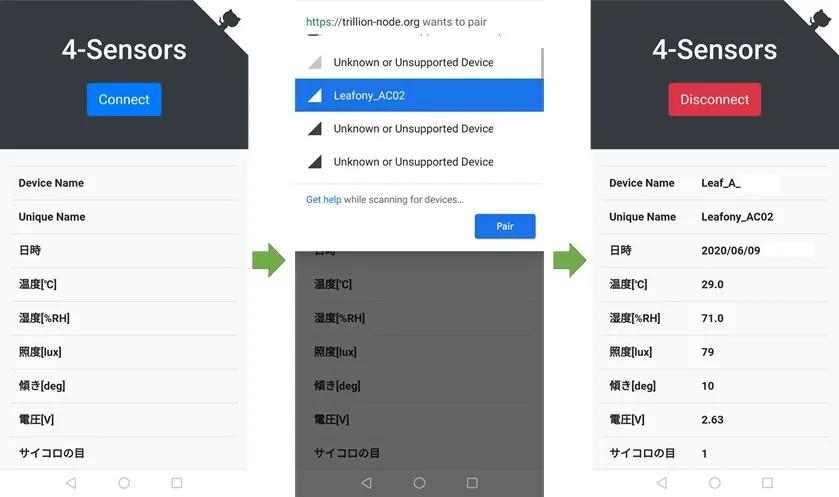
従来の画面例です。現在のアプリでは Leafonyに接続する から接続します。
iPhoneまたはiPadの場合
- Bluefyをインストールして開きます。
- 端末のBluetoothをONにし、Bluefyからアクセスを求められたら許可します。
- Bluefyで
https://docs.leafony.com/WebBluetooth_for_Leafony_app/を開きます。 - Leafonyに接続するを押し、端末側の接続画面で Leafony_AC02 を選んでペア設定を行います。画面の測定値とLEDの点滅を確認します。
iPhone・iPadでは、まず画面上の測定値を確認してください。現在のBluefyでの本デモのCSV保存は再確認していません。
Linuxの場合
公式の対応表ではLinuxは一部実装・非サポートです。Linuxの注意点と必要な設定を確認してから、上のChromeでの接続手順を試してください。設定が難しい場合は、表にある別の端末で最初の動作確認を進めてください。
ここまでできたら完了
Webアプリに温湿度などの測定値が表示され、LeafonyのLEDが点滅したら、最初の動作確認は完了です。 ここまでの確認に、CSV保存やプログラムの書き換えは不要です。
LEDの点滅速度の変更やCSV保存は、LEDの調整・データの保存 を開いて行います。LEDの調整は接続中に行い、受信データの保存には CSVを保存する を使います。確認を終えるときは 接続を切る を押します。
困ったときは
機器が見つからない場合はBLEの接続確認へ進みます。別のプログラムを書き込んだ場合はデモの書き戻し方を確認してください。電源の入れ直しではデモに戻りません。
次のステップ
- AVR(AP01)で初めてプログラムを書き込む:Arduino IDEの設定とLED点滅の確認。最初のBlinkには追加ライブラリは不要です。
- AVRのデモの仕組みを知る:Web Bluetoothを使ったIoTアプリの仕組みとソースコード
- メモリや処理の余裕が必要になったら(任意):Basic Kit 2に付属するSTM32(AP03)へ交換し、出荷時のSTM32デモを試せます。AVRのまま開発を続けても構いません。
別のマイコンや開発ツールを使う場合は、開発環境の一覧から選べます。プログラムを書き込むと現在のデモは置き換わるため、書き戻し方も確認してから進めてください。
キットに含まれるリーフ
Basic Kit 2の内容物は、Basic Kit 2の構成一覧で確認できます。 このページのAVRデモは共通ですが、キットの内容物は異なります。
Basic Kit(旧キット)の内容物を見る
6種類のリーフが入っています。写真や名前から、仕様・ピン配置などの技術資料を開けます。


付属品・その他の内容物


- CR2032コイン電池× 1
- M2×18mmネジ× 2
- ドライバー× 1
デモ動画
デモのイメージ