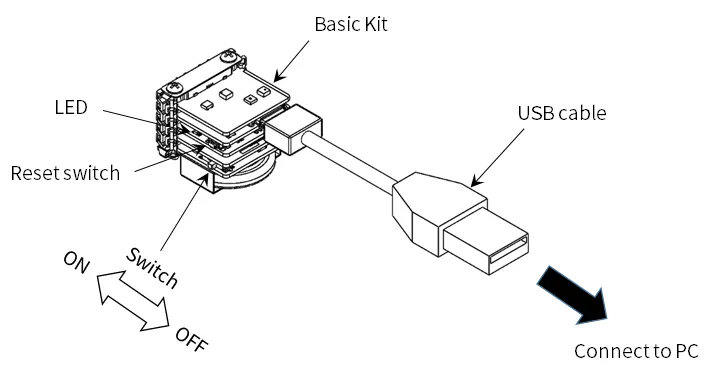
Arduino IDEを使って、AP01 AVR MCUリーフ(ATmega328P、3.3 V、8 MHz)の開発環境を設定します。
AP01B・AI04A・AZ01C(USB Type-C)でLCDを動かす場合は、構成別クイックスタートも参照してください。AZ01Cを使う書き込みには、手動リセットの操作が必要です。
用意するもの
Section titled “用意するもの”- Basic Kit
- USBケーブル(データ転送用)
- パソコン (Windows、macOS 、または Linux)
Arduino IDEのインストール
Section titled “Arduino IDEのインストール”以下の手順で、Arduino IDEをインストールを行います。。
- Arduinoのホームページ
から
SOFTWAREのページを開きます。 Downloadで、インストーラをダウンロードします。- 画面の指示に従って、インストールします。
Previous IDE インストール
Section titled “Previous IDE インストール”下記より、Previous IDEのインストールができます。
パソコンと接続
Section titled “パソコンと接続”USBケーブルでパソコンを接続します。
マイコンボードの設定
Section titled “マイコンボードの設定”-
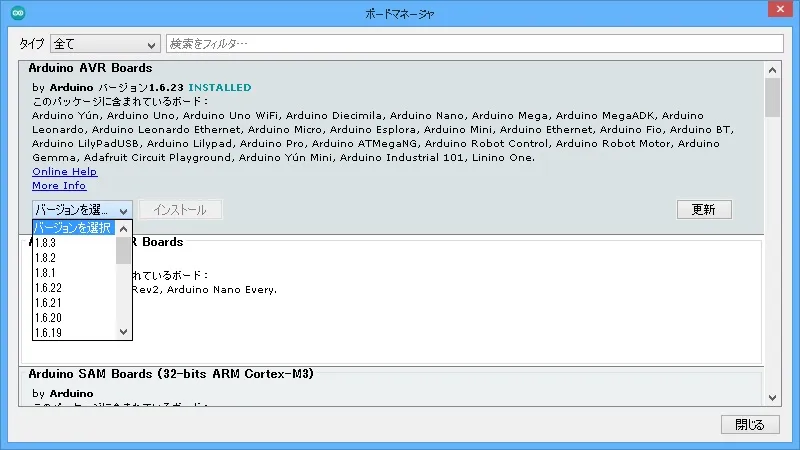
Arduino AVR Boardsは、IDEと一緒にインストールされます。Arduino AVR Boardsのバージョンは、ツール→ボード→ボードマネージャで確認をすることができます。バージョンを選択をすれば、以前のものをインストールすることができます。
-
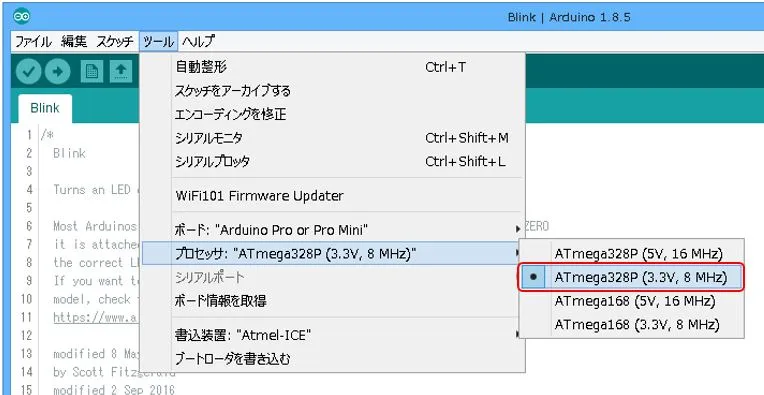
ツール → ボードから、Arduino Pro or Pro Miniを選択、プロセッサでATmega328P (3.3V,8MHz)を選択します。
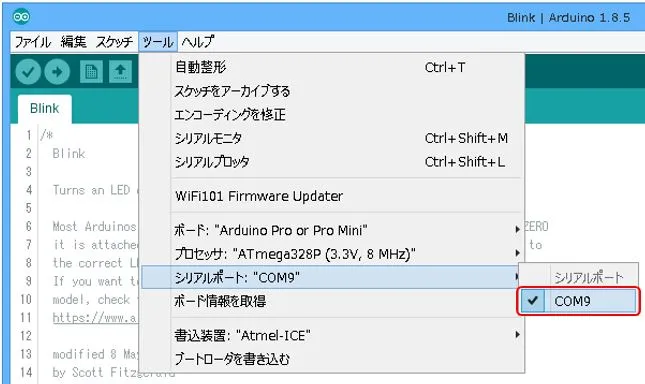
ツール → シリアルポートから、Leafonyが接続されているシリアルポートを選択します。シリアルポートが選択できない場合は、よくある質問を参照してください。
マイコンボードの動作確認
Section titled “マイコンボードの動作確認”- Arduino IDEを起動し、
ファイル → スケッチ例 → 01.Basics → Blinkをクリックし、サンプルアプリを開きます。 マイコンボードに書き込むボタンを押すをAVR MCUリーフにプログラムが書き込まれます。- AVR MCUリーフに搭載されたLEDが点滅していることが確認できれば完了です。
スケッチのピンの指定
Section titled “スケッチのピンの指定”ピンは、名前(Name)で指定してください。
ライブラリのインストール
Section titled “ライブラリのインストール”プログラムを書き込むには、ライブラリのインストールが必要なリーフがあります。使用するサンプルに必要なライブラリを、下記の手順でインストールしてください。
AI04 LCDのST7032ライブラリ
Section titled “AI04 LCDのST7032ライブラリ”AI04の掲載サンプルは、**tomozh氏のarduino_ST7032**を使用します。ライブラリ名が似ていても、LCD_ST7032やST7032_asukiaaaは別の実装です。次の手順で指定のライブラリを導入してください。
- 上記のGitHubリポジトリで
Code → Download ZIPを選択します。 - Arduino IDEで
スケッチ → ライブラリをインクルード → ZIP形式のライブラリをインストールを選び、ダウンロードしたZIPファイルを指定します。 - LCDサンプルを開いてコンパイルします。
ST7032.h: No such file or directoryが出る場合は、ZIPのインストールを確認してください。ライブラリを導入するだけではLCDへの給電は行われないため、サンプルの給電処理も必要です。
組み立てから初回表示までは、AP01B + AI04A + AZ01Cのクイックスタートを参照してください。
1. 使用するライブラリ
Section titled “1. 使用するライブラリ”各Kitで使用するライブラリは以下の通りです。
| Item | include file | Tags | Description |
|---|---|---|---|
| BLE | TBGLib.h | Bluetoothライブラリ | |
| 4-Sensors | Adafruit_Sensor.h | ユニファイドセンサドライバ | |
| Adafruit_BusIO_Register.h | Bus IOライブラリ | ||
| HTS221.h | 温湿度センサライブラリ | ||
| ClosedCube_OPT3001.h [1] | 1.1.2 | 照度センサライブラリ | |
| Adafruit_LIS3DH.h | 1.1.2 | 加速度センサライブラリ | |
| LCD | ST7032.h | LCDライブラリ | |
| AVR MCU | MsTimer2.h | タイマ割り込みライブラリ | |
| RTC&MicroSD | RTClib.h | RTCライブラリ | |
| STM32 MCU | STM32RTC.h | 1.2.0 | STM32RTCライブラリ |
| STM32LowPower.h | 1.2.2 | STM32LowPowerライブラリ | |
| LTE-M | LteLeafV4.h | LTE-Mライブラリ | |
| Wi-Fi | WiFi101Leafony.h | Wi-Fi Maryライブラリ | |
| LoRa | LoRa.h | LoRaライブラリ | |
| TCA9536.h | TCA9536ライブラリ | ||
| SparkFun_ATECCX08a_Arduino_Library.h | ATECCX08aライブラリ |
[1] Arduino IDE を起動し、メニューから スケッチ > ライブラリ管理を選択し「ClosedCube OPT3001」で検索してライブラリをインストールします。
2. ライブラリをダウンロード
Section titled “2. ライブラリをダウンロード”上記表のリンクをクリックすると、ライブラリのGitHubリポジトリにアクセスします。Code → Download ZIPをクリックし、ライブラリをダウンロードします。

3. ライブラリをインクルード
Section titled “3. ライブラリをインクルード”Arduinoを立ち上げ、スケッチ → ライブラリをインクルード → ZIP形式のライブラリをインストールの順に選択して、先程ダウンロードしたZIPファイルを読み込みます。

困ったときには
Section titled “困ったときには”困ったときはよくある質問をお読みください。