
 ChatGPT
  Claude
  Geminiを開く
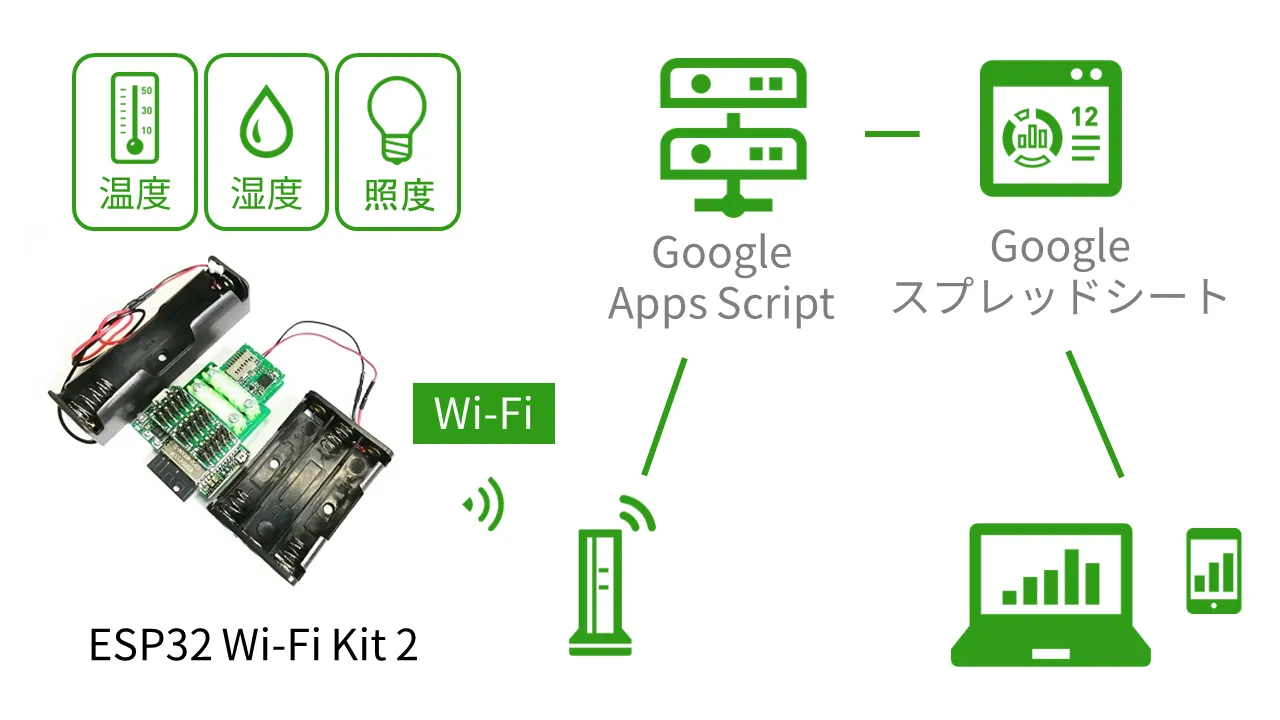
 ESP32 Wi-Fi Kit2に温湿度センサを取り付けるだけで、環境センサが作成されます。この環境センサをインターネットに繋げば、スプレッドシートでセンサデータの可視化が簡単にできます。
用意するもの
Section titled “用意するもの”- ESP32 Wi-Fi Kit2
- 以下のいずれかのセンサを使用
- 単4ニッケル⽔素電池x3本
- 開発用パソコン
- Wi-Fiルータ
Google Apps Scriptの設定
Section titled “Google Apps Scriptの設定”Google Apps Scriptを使って、Leafonyにソースコードを書く時に必要なWebアプリの設定を行います。
-
sheets.google.com でスプレッドシートのホーム画面を開き、新しいスプレッドシートを作成をします。
-
スプレッドシートを開き
拡張機能→Apps Scriptをクリックし、以下のソースコードを貼り付けます。
spreadsheetIdとsheetNameは、以下を参照し入力します。spreadsheetId: こちらを参照し入力します。sheetName:スプレッドシートのシート名を入力します。デフォルトは、シート1になっています。
function doGet(e) {
    let id = 'spreadsheetId'; //Insert spreadsheetId    let sheetName = 'sheetName'; //Insert sheetName    var result;
    // e.parameter has received GET parameters, i.e. temperature, humidity, illumination    if (e.parameter == undefined) {        result = 'Parameter undefined';    } else {        var sheet = SpreadsheetApp.openById(id).getSheetByName(sheetName);        var newRow = sheet.getLastRow() + 1;  // get row number to be inserted        var rowData = [];
        // get current time        rowData[0] = new Date();        rowData[1] = e.parameter.UniqueID;        rowData[2] = e.parameter.temperature;        rowData[3] = e.parameter.humidity;        rowData[4] = e.parameter.illumination;
        // 1 x rowData.length cells from (newRow, 1) cell are specified        var newRange = sheet.getRange(newRow, 1, 1, rowData.length);
        // insert data to the target cells        newRange.setValues([rowData]);        result =  'Ok';    }
    return ContentService.createTextOutput(result);}
Google Apps Scriptのデプロイ
Section titled “Google Apps Scriptのデプロイ”GASのデプロイ2の手順を説明します。
-
スプレッドシートを開き
拡張機能→Apps Scriptをクリックします。 -
右上の
デプロイ→新しいデプロイをクリックします。 -
新しいデプロイの画面が表示されたら、設定→ウェブアプリをクリックします。 -
新しいデプロイの詳細設定画面が表示されたら、以下の設定をし、最後に右下のデプロイをクリックします。- 説明:特に何も入力せず空欄でOK
- 次のユーザーとして実行:自分
- アクセスできるユーザー:全員
- 説明:特に何も入力せず空欄でOK
-
データへのアクセスを許可するために、
アクセスを承認をクリックしてください。 -
デプロイが完了できたら、デプロイIDとウェブアプリURLが表示されます。
-
デプロイID:ソースコードを書く時に使用します。
-
ウェブアプリURLは、 Google Apps Scriptのテストに使用します。
-
-
デプロイIDとウェブアプリURLをコピーして、
完了をクリックします。
Leafonyの組み立て
Section titled “Leafonyの組み立て”DHT22の場合
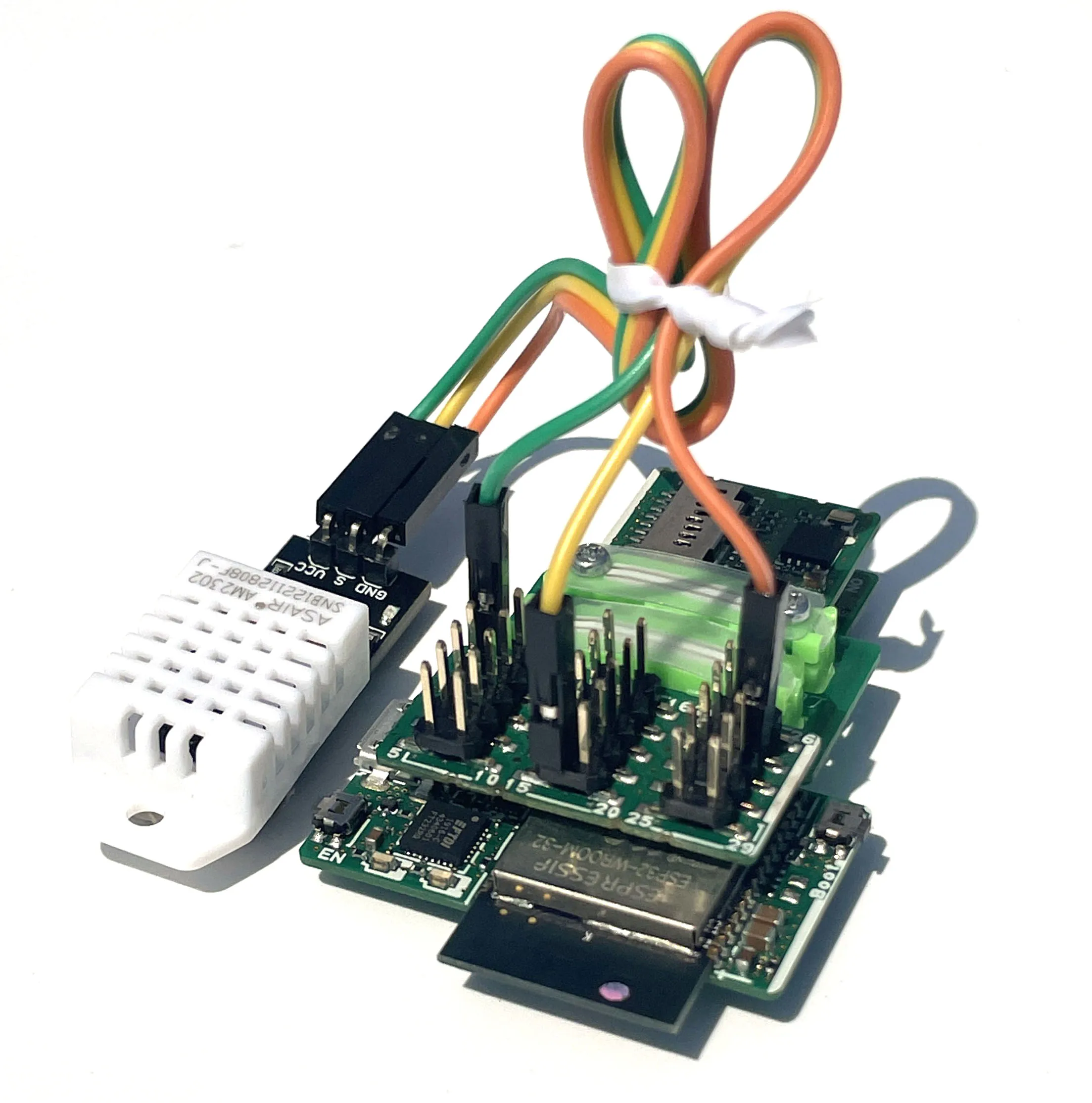
Section titled “DHT22の場合”ESP32 Wi-Fi Kit2を箱から取出し、DHT22と29pin headerを以下の通りに結線します。
| DHT22 | 29pin header |
|---|---|
| VCC-power supply | 1 |
| DAT-signal | 15 |
| GND | 27 |
4-Sensorsの場合
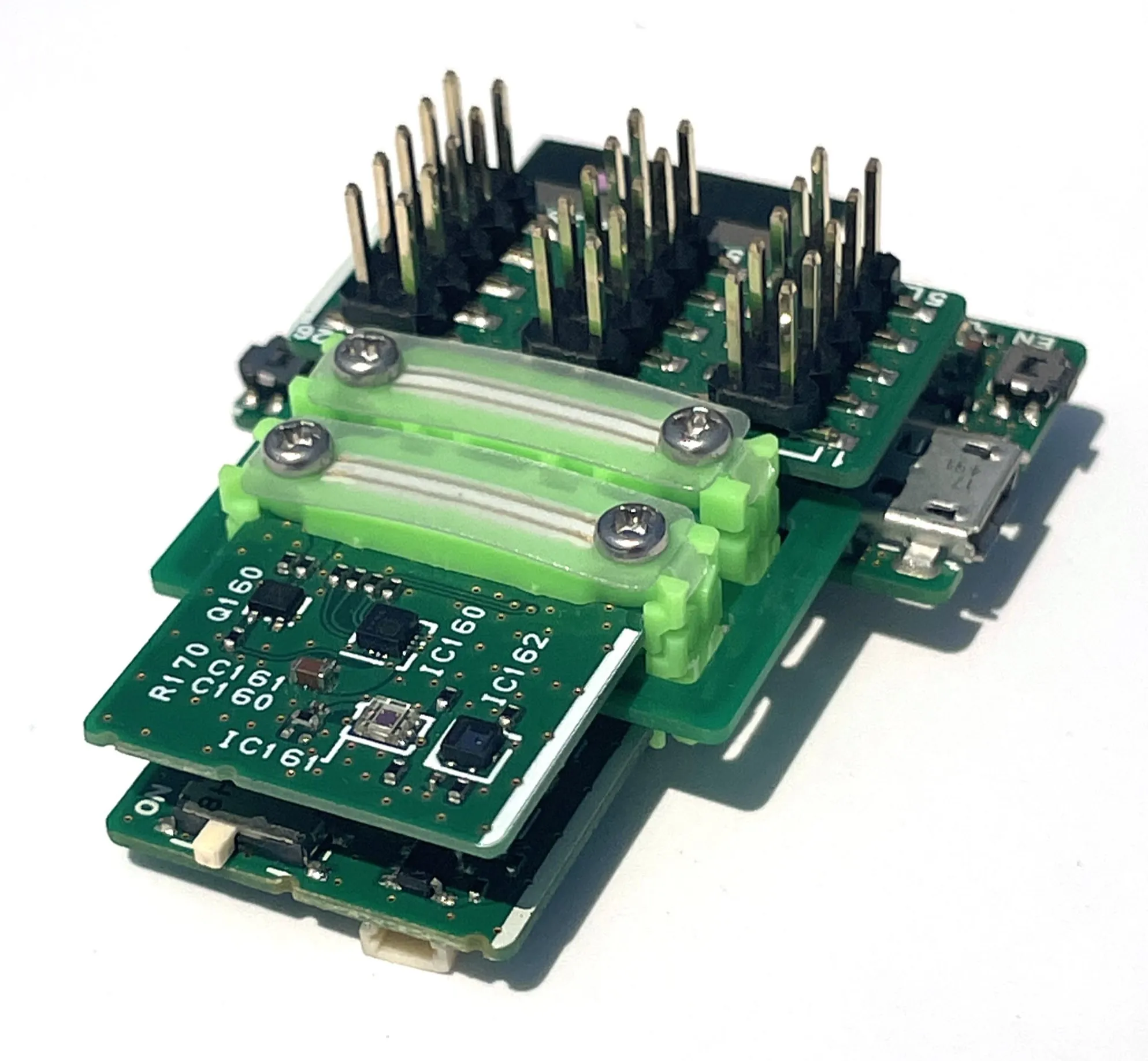
Section titled “4-Sensorsの場合”ESP32 Wi-Fi Kit2のRTC & microSDを外して、4-Sensorsを取付けます。
ソースコード
Section titled “ソースコード”開発環境の設定
Section titled “開発環境の設定”Arduino IDEか、 PlatformIO IDE の開発環境を設定してください。
ソースコードのダウンロード
Section titled “ソースコードのダウンロード”開発用パソコンに、ソースコードをダウンロードします。
| IDE | DHT22 | 4-Sensors |
|---|---|---|
| Arduino IDE | Arduino_DHT22ソースコード | Arduino_4-Sensorsソースコード |
| PlatformIO IDE | PlatformIO_DHT22ソースコード | PlatformIO_4-Sensorsソースコード |
- DHT22は、DHT-sensor-libraryを使用します。
ソースコードの編集
Section titled “ソースコードの編集”個人や家庭などのWi-Fiルータ(WPA2 Personal 3)は、ソースコードに以下の内容を記述してください。
ssid:Wi-FiルータのSSIDを入力します。password:Wi-Fiルータのパスワードを入力します。google_scripts_key:Google Apps ScriptのデプロイIDを入力します。
大学や企業などのWi-Fiルータ(wpa2 Enterprise 4)は、ソースコードに以下の内容を記述してください。
//#define ENTERPRISEのコメント(//)を外します。identity: 利用するユーザのIDを入力します。password:利用するユーザのパスワードを入力します。ssid:Wi-FiルータのSSIDを入力します。google_scripts_key:Google Apps ScriptのデプロイIDを入力します。
ソースコードの書き込み
Section titled “ソースコードの書き込み”ソースコードの編集が完了したら、パソコンと接続して、書き込みます。
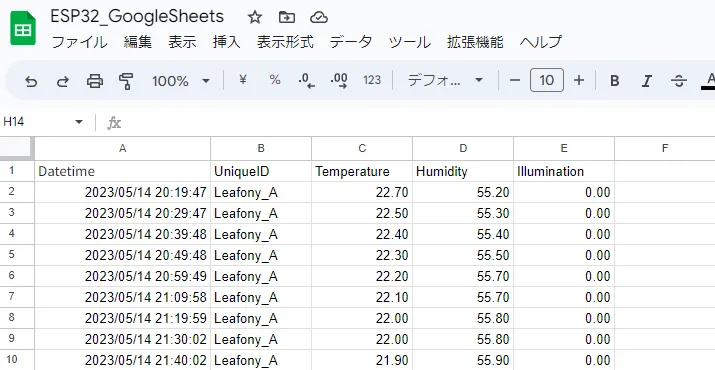
- スプレッドシートを開き、1行目にDatetime、UniqueID、Temperature、Humidity、Illumination5のカラム名を記入します。
- ESP32 MCUのリセットボタンを押してプログラムを実行させると、センサの値がスプレッドシートに書き込まれます。
Google Apps Scriptのテスト
Section titled “Google Apps Scriptのテスト”GASが正しく実行できるかテストをします。
- ウェブアプリURLの末尾に、
?UniqueID=Leafony_A&temperature=10&humidity=20&illumination=30を加えてWebにアクセスします。 - スプレッドシートに、Datetime、Leafony_A、10、20、30の値が書き込まれていれば、正しく実行しています。
Google Apps Scriptを編集する場合
Section titled “Google Apps Scriptを編集する場合”- スプレッドシートを開き、
拡張機能→Apps Scriptをクリックします。 - 右上の
デプロイ→デプロイを管理をクリックします。 デプロイを管理が表示されたら、編集のアイコンをクリックして新バージョンを選択し、デプロイをクリックします。
Grafanaでスプレッドシートをグラフ化
Section titled “Grafanaでスプレッドシートをグラフ化”Grafanaで、Googleスプレッドシートに保存したデータをグラフにできます。Windowsでの導入は公式のインストール手順を参照し、サーバーを起動して http://localhost:3000/ を開きます。初回はユーザー名・パスワードともに admin でログインし、パスワードを変更します。
-
Google Sheetsデータソースプラグインをインストールします。公式の設定手順に従い、
ConnectionsでGoogle Sheetsを検索してデータソースを追加します。 -
シートの公開範囲に合わせて認証方法を選びます。公開シートには
API Key、非公開シートにはサービスアカウントのGoogle JWT Fileを使います。6 設定後、Save & testで接続を確認します。 -
ダッシュボードに可視化パネルを追加し、Google Sheetsデータソースを選択します。クエリエディタの説明に従って、以下を設定します。
Spreadsheet ID:対象スプレッドシートのIDまたはURL。Range:日時から照度までの列を含める場合はシート1!A:E。実際のシート名に合わせて変更します。Cache Time:既定は5m(5分)。0sでキャッシュを無効にできます。Use Time Filter:日時の列を使ってダッシュボードの期間で絞り込む場合に有効にします。
画面の項目名はGrafanaやプラグインのバージョンによって異なる場合があります。
Footnotes
Section titled “Footnotes”-
一般的にデプロイとは、ソフトウェアを利用可能にする活動全般を指す用語で、Google Apps Scriptの場合は、ソフトウェアなどを実行できる状態にして、URLを生成することを意味しています。
↩ -
個人や家庭、小規模事業所などためのセキュリティの仕様。端末毎に設定してあるパスワードにより認証を行う。
↩ -
企業など比較的規模の大きいネットワークのためのセキュリティの仕様。利用者毎に登録したIDとパスワードにより認証を行う。
↩ -
Illuminationは、4-Sensorsの場合だけ表示されます。
↩ -
GrafanaのAPI Key方式は公開されたスプレッドシート用です。非公開のシートはサービスアカウントの認証を使います。Google CloudでGoogle Sheets APIを有効にし、認証情報とシートへのアクセス権を設定してください。公式の認証設定を参照してください。 ↩