
リーフの組み立て・交換
このページをAIに渡す
 ChatGPT
  Claude
  Geminiを開く
 目次
リーフを追加したり、マイコンを交換したりするときの共通手順です。重ねる順番と使うリーフは、試したいキットやサンプルの構成図を優先してください。 機能の組み合わせを変更する場合は、先にリーフの組み合わせ・電源の選び方で電源と端子の条件を確認します。
用意するもの
| 部品・資料 | 確認すること |
|---|---|
| 使用するリーフ | 型番と改版、表裏、サンプルの指定と一致するか |
| AZ61 Connector | リーフ間をつなぐACR(異方性導電ゴム)コネクタ |
| AZ62 Connector Cover | 露出するコネクタをゴミの付着から保護 |
| ねじ・AZ63 Nut Plate | 使用する構成に対応する長さ・数量の固定部品 |
| AX04 Spacer | サンプルが指定する場合や、隣り合う部品が干渉する場合に使用 |
| キット・サンプルの構成図 | 積層順と、電池・USB・外部機器の接続先 |
型番が分からないときはリーフの見分け方を確認してください。ねじの長さやスペーサーの要否は積むリーフにより変わるため、別のキットの固定部品をそのまま流用できるとは限りません。
1. すべての給電を止める
電源スイッチをOFFにし、USBケーブル、電池、外部回路からの電源を外します。電源リーフのスイッチをOFFにした場合も、USBなどの別の給電元が残っていないことを確認してからねじを外してください。
交換前の積層順を写真に残すと、元の構成へ戻すときに確認できます。
2. コネクタと向きを確認する
ACRコネクタは、リーフ間で圧縮されることで接点同士を電気的につなぎます。コネクタが外れている場合は、次の図の白線の位置と取り付け方向を確認します。
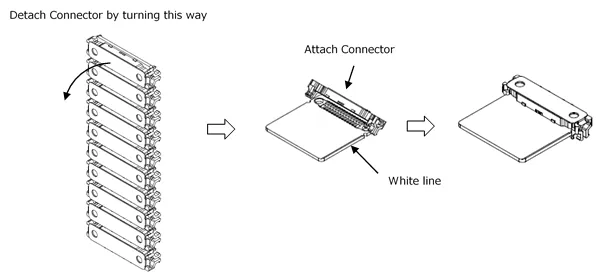
取り外し方はAZ61の取り付け・取り外し図を参照してください。ゴミや汚れがある場合は、そのまま重ねず電源が入らないときの確認に従ってコネクタを確認します。
3. 構成図の順に重ねる
バス接点とねじ穴の位置を合わせ、キットやサンプルの構成図と同じ表裏・順番で重ねます。隣のリーフの部品に当たる、基板が傾くなどの場合は、ねじで押し込まず構成を見直してください。
部品間の間隔を広げるにはAX04 Spacerを使用します。必要な位置は対象リーフやサンプルの指定を確認してください。
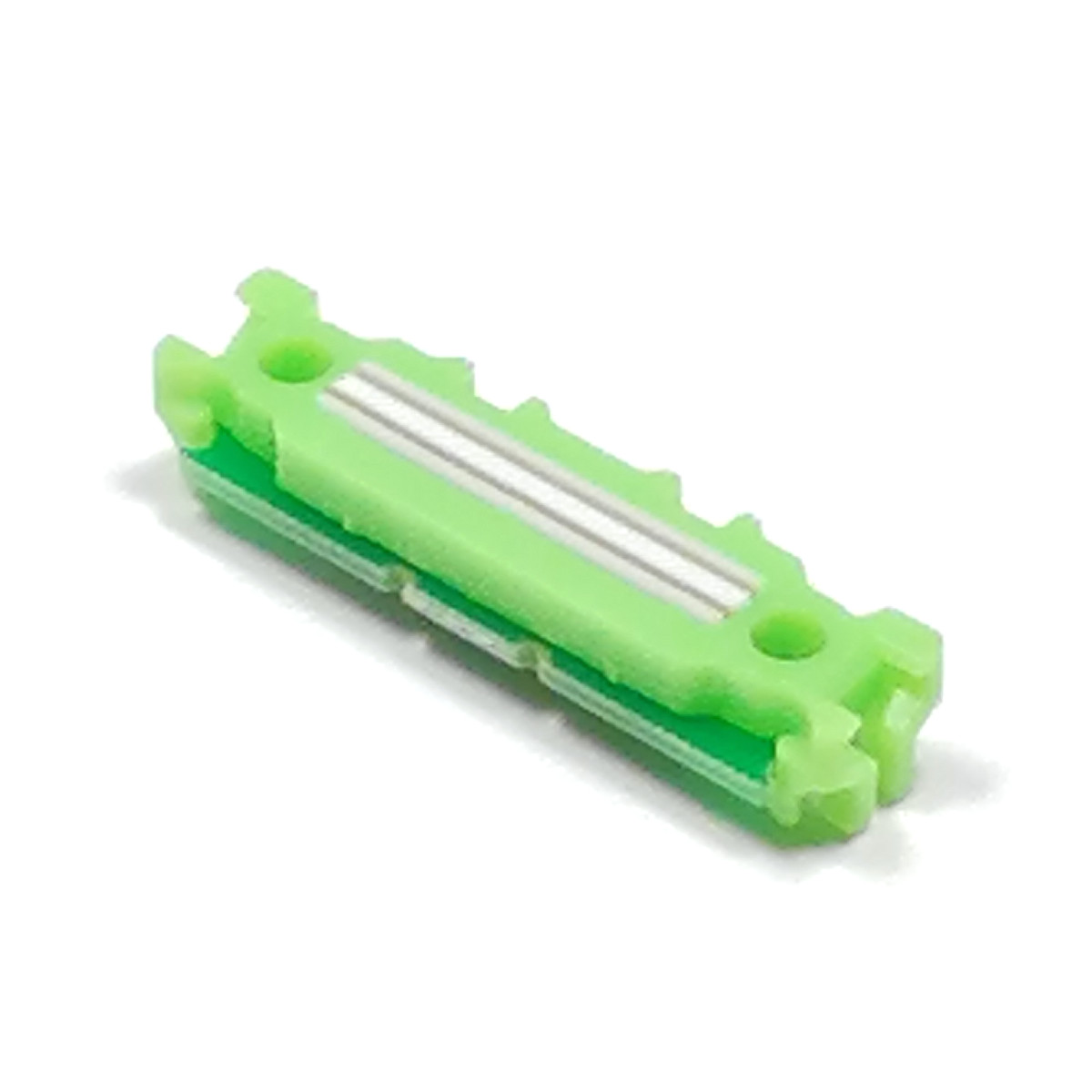
構成ごとの例は、Basic Kit 2でAVRからSTM32へ交換する手順で確認できます。この例のねじ・積層順はBasic Kit 2用です。
4. 固定してから給電する
指定のねじとNut Plateで固定し、ねじを交互に締めて緩みや片寄りを確認します。市販の六角ナットは基板の電極に触れてショートすることがあるため、AZ63 Nut Plateを使用してください。
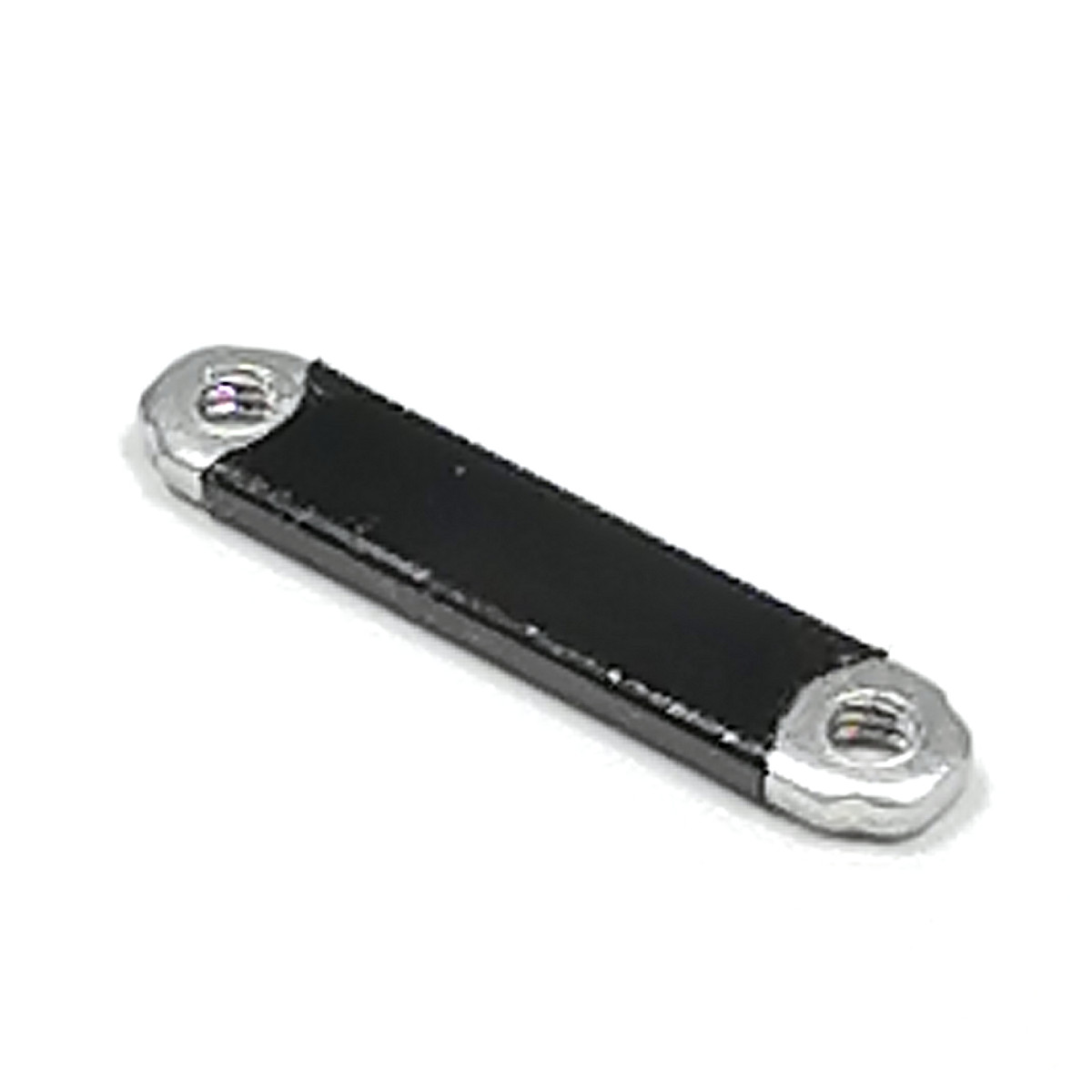
給電する前に、次を確認します。
- バス接点・ねじ穴の位置がそろい、部品同士が接触していない。
- コネクタが所定の位置にあり、ねじが緩んでいない。
- 電池の種類・極性、電源リーフの入力条件が合っている。
- プログラムスイッチが、実行または書き込みの目的に合う位置になっている。
- USBと電池などを併用する場合は、各リーフの給電条件を確認している。
すべてを確認してから、キットやサンプルで指定された電源を接続します。
5. 小さな動作から確かめる
交換後は、そのMCUに合う開発環境とプログラムを使用します。センサの値をシリアルモニタへ表示するなど、対象リーフの基本サンプルから確認すると、接続とソフトウェアを順に切り分けられます。
| 起きていること | 次に確認する資料 |
|---|---|
| 電源が入らない | 電源・コネクタ・ねじの確認 |
| 書き込めない | 書き込みに失敗する |
| リーフを追加したら通信できない | 組み合わせの確認とI2Cアドレスマップ |
| どのプログラムを使うか分からない | 開発環境設定とサンプルアプリ |