
 ChatGPT
  Claude
  Geminiを開く
 このページでは、STM32 MCUリーフ(AP03)にプログラムを書き込み、シリアルモニターで動作を確認する手順を説明します。作成するプログラムは、1秒ごとにHello Worldを表示するものです。
プログラムの作成・ビルドには、Visual Studio Code(VS Code)と拡張機能のPlatformIO IDEを使います。書き込みにはSTM32CubeProgrammerを使い、USBリーフ経由でパソコンと接続します。
ソフトウェアは、各公式サイトで配布されている最新の安定版をインストールしてください。以前の手順にあったSTM32CubeProgrammerの旧バージョン指定は不要です。
用意するもの
Section titled “用意するもの”- STM32 MCUリーフ(AP03 / STM32L452REI6)
- USBリーフ
- データ通信対応のUSBケーブル
- Windows、macOS、またはLinuxのパソコン
- インターネット接続
Basic Kit 2を使う場合は、組み込まれているAVR MCUリーフをSTM32 MCUリーフに交換します。
1. VS CodeとPlatformIO IDEをインストールする
Section titled “1. VS CodeとPlatformIO IDEをインストールする”-
VS Codeのインストール
VS Codeの公式ダウンロードページから、使用するOS・CPUに合ったインストーラーを入手して実行します。
-
拡張機能一覧の表示
VS Codeを起動し、左側の拡張機能を開きます。
-
PlatformIO IDEのインストール
PlatformIO IDEを検索し、発行元がPlatformIOの拡張機能をインストールします。 -
初期セットアップの完了確認
セットアップの完了まで待ちます。再起動の案内が表示された場合は、VS Codeを再起動します。
PlatformIO Coreとシリアルモニターは、PlatformIO IDEに含まれています。対応するOSではPythonも自動で用意されます。
Pythonのインストールを求められた場合は、PlatformIO公式のPython導入手順に従ってください。Linuxではpython3-venvも必要です。
次の拡張機能は、必要に応じて追加します。
- 日本語表示:
Japanese Language Pack for Visual Studio Code - グラフ表示:Teleplot
操作の詳細はPlatformIO IDEの公式ドキュメントも参照してください。
2. STM32CubeProgrammerをインストールする
Section titled “2. STM32CubeProgrammerをインストールする”STM32CubeProgrammerは、STM32 MCUにプログラムを書き込むソフトウェアです。ST公式のダウンロードページから、使用するOSに合った最新版を入手してインストールします。
このページでは、PlatformIOからSTM32CubeProgrammerのコマンドラインツールを直接呼び出します。Arduino IDEやArduino IDE用のボードパッケージを別途インストールする必要はありません。
インストール後は、次の実行ファイルの場所を確認しておきます。platformio.iniの設定で、その場所をupload_commandに指定します。
| OS | 実行ファイル |
|---|---|
| Windows | インストール先のbin/STM32_Programmer_CLI.exe |
| macOS | STM32CubeProgrammer.app内のContents/Resources/bin/STM32_Programmer_CLI |
| Linux | インストール先のbin/STM32_Programmer.sh |
3. プロジェクトの保存先を決める
Section titled “3. プロジェクトの保存先を決める”保存先には、半角英数字で構成したローカルフォルダーを推奨します。パスの扱いによるトラブルを避けるためです。Windowsでの例はC:/PlatformIO/Projectsです。
ユーザーフォルダーやOneDriveの場所は、パソコンによって異なります。設定例のパスを使う前に、実際の保存先を確認してください。
このページのコマンドは、PlatformIO Core CLIのターミナルで実行します。VS Code左側のPlatformIO → Quick Access → Miscellaneous → PlatformIO Core CLIから開いてください。
PlatformIO Homeで使う既定の保存先も変更できます。次はC:/PlatformIO/Projectsへの変更例です。コマンドの実行後、VS Codeを再起動してください。
pio settings set projects_dir "C:/PlatformIO/Projects"macOS・Linuxでは、引用符内を保存先フォルダーの絶対パスに置き換えてください。変更後の保存先は新規プロジェクトに適用され、既存プロジェクトは移動しません。詳細はprojects_dirの公式説明を参照してください。
クイックスタート
Section titled “クイックスタート”書き込むと、MCUに入っているプログラムが置き換わります。後で購入時のデモを試す場合は、デモの書き戻し方を確認してください。
1. プロジェクトとボード定義を用意する
Section titled “1. プロジェクトとボード定義を用意する”ボード定義には、Leafony配布のファイルを使います。この定義には、AP03用のピン配置とシリアル通信設定が含まれています。PlatformIOに登録されているLeafony Systems AP03とは内容が異なります。
-
プロジェクトフォルダーの作成
保存先に
STM32_Hello_World_Pjtという空のフォルダーを作ります。VS Codeのファイル → フォルダーを開くで、このフォルダーを開きます。 -
ボード定義のダウンロード
ボード定義のリポジトリでCode → Download ZIPを選びます。ダウンロードしたZIPを展開します。
-
配置先フォルダーの作成
プロジェクトの直下に
boards、variants、srcを作ります。variantsの中にはSTM32L4xxを作ります。 -
ボード定義のコピー
展開したフォルダー直下の
LEAFONY_AP03.jsonをboardsにコピーします。同じ場所にあるLEAFONY_AP03フォルダー全体を、variants/STM32L4xxにコピーします。ファイル名・フォルダー名は、大文字と小文字も合わせてください。 -
設定ファイルとソースファイルの作成
プロジェクトの直下に
platformio.ini、srcの中にmain.cppを作ります。内容は、この後の手順で記述します。
配置後の構成は次のとおりです。
STM32_Hello_World_Pjt/├── platformio.ini├── boards/│ └── LEAFONY_AP03.json├── variants/│ └── STM32L4xx/│ └── LEAFONY_AP03/│ ├── PeripheralPins.c│ ├── PinNamesVar.h│ ├── generic_clock.c│ ├── ldscript.ld│ ├── variant_generic.cpp│ ├── variant_generic.h│ ├── variant_LEAFONY_AP03.cpp│ └── variant_LEAFONY_AP03.h└── src/ └── main.cppPlatformIOは、ボード定義をプロジェクト内のboardsフォルダーから読み込みます。.platformio/packagesや.platformio/platformsのファイルを上書きする必要はありません。
別のプロジェクトでも同じ定義を使えます。boardsとvariantsをコピーし、次のplatformio.iniの設定を適用してください。
2. 接続するシリアルポートを調べる
Section titled “2. 接続するシリアルポートを調べる”-
リーフの組み立て
USBケーブルを外した状態で、STM32 MCUリーフとUSBリーフを組み立てます。構成は接続例を参照してください。
-
パソコンへの接続
USBリーフとパソコンをUSBケーブルで接続します。
-
シリアルポート一覧の表示
PlatformIO Core CLIで、次のコマンドを実行します。
pio device list表示されたポート名を、次の書き込み設定に使います。複数ある場合は、USBケーブルの抜き差しで増減するポートが接続先です。
| OS | ポート名の例 |
|---|---|
| Windows | COM3 |
| macOS | /dev/cu.usbserial-XXXXXXXX |
| Linux | /dev/ttyUSB0 |
ポートが表示されない場合は、ケーブルのデータ通信対応とUSBリーフの接続状態を確認してください。ドライバーの確認手順は、よくある質問にあります。
Linuxでは、ポートへのアクセス権も必要です。設定方法はPlatformIO公式の案内を参照してください。
3. platformio.iniを設定する
Section titled “3. platformio.iniを設定する”次は、WindowsでポートがCOM3の場合の設定例です。platformio.iniに貼り付け、upload_portと書き込みツールのパスを自分の環境に合わせて変更してください。
[env:leafony_ap03]platform = ststm32board = LEAFONY_AP03framework = arduinoboard_build.variants_dir = variants
upload_protocol = customupload_port = COM3upload_command = "C:/Program Files/STMicroelectronics/STM32Cube/STM32CubeProgrammer/bin/STM32_Programmer_CLI.exe" -c port=$UPLOAD_PORT br=115200 -w "$SOURCE" 0x08000000 -v
monitor_port = ${this.upload_port}monitor_speed = 115200macOSでは、上のupload_portとupload_commandの2行を次のように置き換えます。ポート名のXXXXXXXXは実際の値に変更します。
upload_port = /dev/cu.usbserial-XXXXXXXXupload_command = "/Applications/STMicroelectronics/STM32Cube/STM32CubeProgrammer/STM32CubeProgrammer.app/Contents/Resources/bin/STM32_Programmer_CLI" -c port=$UPLOAD_PORT br=115200 -w "$SOURCE" 0x08000000 -vLinuxでは、インストール先の絶対パスと実際のポート名を指定します。次はユーザー名がuserの場合の例です。
upload_port = /dev/ttyUSB0upload_command = "/home/user/STMicroelectronics/STM32Cube/STM32CubeProgrammer/bin/STM32_Programmer.sh" -c port=$UPLOAD_PORT br=115200 -w "$SOURCE" 0x08000000 -v設定の意味は次のとおりです。
| 設定 | 意味 |
|---|---|
[env:leafony_ap03] | ビルド環境名(生成ファイルの保存先にも使用) |
board = LEAFONY_AP03 | ボード定義boards/LEAFONY_AP03.jsonの選択 |
board_build.variants_dir | ピン配置などの読み込み元フォルダー |
upload_protocol = custom | upload_commandによる書き込み方法の指定 |
$UPLOAD_PORT | PlatformIOがポート名に置き換える変数 |
$SOURCE | PlatformIOがファームウェアのパスに置き換える変数 |
0x08000000 | フラッシュメモリーの書き込み開始アドレス |
-v | 書き込み内容を検証するオプション |
monitor_port | シリアルモニターの接続先(例では書き込みと同じポート) |
monitor_speed | シリアルモニターの通信速度(例では115200 bps) |
$UPLOAD_PORTと$SOURCEは、設定例のまま記述してください。PlatformIOが書き込み時に置き換えます。monitor_speedは、プログラムのSerial.begin()と同じ値にします。
コマンドの仕様はPlatformIOのupload_commandとSTM32CubeProgrammerのCLIマニュアルを参照してください。
4. プログラムを作成する
Section titled “4. プログラムを作成する”src/main.cppに次のコードを記述し、保存します。
#include <Arduino.h>
void setup() {  Serial.begin(115200);}
void loop() {  Serial.println("Hello World");  delay(1000);}
5. ビルドする
Section titled “5. ビルドする”VS Code左側のPlatformIO → PROJECT TASKS → leafony_ap03 → General → Buildを実行します。プロジェクトが認識されない場合は、platformio.iniのあるフォルダーを開き直してください。
ターミナルを使う場合は、プロジェクトのフォルダーで次を実行します。
pio run -e leafony_ap03初回のビルドには、数分かかることがあります。コンパイラーやArduinoフレームワークなどをダウンロードするためです。
ビルド完了の目印は、ログ末尾のSUCCESSと、次のファイルの生成です。
.pio/build/leafony_ap03/firmware.bin複数のプロジェクトやビルド環境を開いている場合は、実行対象がSTM32_Hello_World_Pjtのleafony_ap03であることを確認してください。
6. STM32 MCUに書き込む
Section titled “6. STM32 MCUに書き込む”-
シリアルポートの解放
シリアルモニターやTeleplotなど、同じポートを使うアプリを閉じます。PlatformIOのシリアルモニターは、そのターミナルで
Ctrl+Cを押すと終了します。 -
プログラムスイッチの切り替え
STM32 MCUリーフのスイッチをProgram側に切り替え、LEDの点灯を確認します。
-
書き込みモードへの移行
リセットスイッチを押します。 Program側への切り替え後にリセットすると、書き込みモードに入ります。
-
プログラムの書き込み
PROJECT TASKS → leafony_ap03 → General → Uploadを実行します。
ターミナルから書き込む場合は、手順4で次のコマンドを実行します。
pio run -e leafony_ap03 -t upload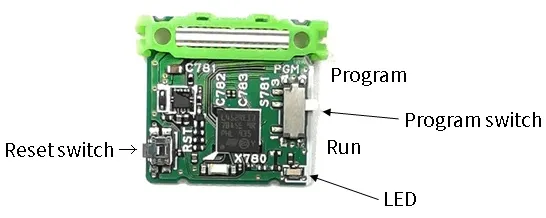
書き込みの成否は、STM32CubeProgrammerのログで確認します。ポートへの接続、書き込み、検証のすべてが成功していることを確かめてください。
検証成功時のメッセージの例を示します。表記はツールのバージョンによって異なります。
Download verified successfullySUCCESSが表示されても、タイムアウトや検証エラーがある場合は書き込みをやり直します。ポートを使うアプリを閉じ、Program側でリセットしてから再度Uploadしてください。
7. Hello Worldの表示を確認する
Section titled “7. Hello Worldの表示を確認する”-
プログラムスイッチの切り替え
書き込み完了後、スイッチをRun側に戻し、LEDの消灯を確認します。
-
プログラムの起動
リセットスイッチを押します。
-
シリアルモニターの起動
PROJECT TASKS → leafony_ap03 → General → Monitorを実行します。
ターミナルからシリアルモニターを開く場合は、手順3で次のコマンドを実行します。
pio device monitor -e leafony_ap03次のように1秒ごとに表示されれば完了です。
Hello WorldHello WorldHello World既存のサンプルを使う
Section titled “既存のサンプルを使う”LeafonyのPlatformIOサンプル集から、使いたいサンプルを入手します。VS Codeでは、リポジトリ全体ではなく、各サンプルのplatformio.iniがあるフォルダーを開いてください。
サンプルにも、クイックスタートと同じボード定義と書き込み設定が必要です。例えばSTM32_Hello_World_Pjtを使う場合は、プロジェクト内にboardsとvariantsを配置し、platformio.iniをこのページの設定に合わせます。既存のlib_depsやbuild_flagsにはサンプル固有の設定があるため、内容を確認して引き継いでください。
upload_commandが古いArduino15/.../STM32Tools/1.4.0/...を参照している場合は、現在インストールしているSTM32CubeProgrammerを直接呼び出す設定に置き換えます。
既存プロジェクトのST STM32やライブラリは、次のコマンドで更新できます。実行前にライブラリの対応条件を確認し、platformio.iniのバージョン指定を調整してください。その後、プロジェクトのフォルダーでコマンドを実行します。
pio pkg update依存パッケージは、platformio.iniで指定したバージョンの範囲内で更新されます。詳しくはpio pkg updateの公式説明を参照してください。
追加のライブラリは、platformio.iniのlib_depsに記述します。使用する[env:...]セクション内に、必要なライブラリを指定してください。すでにlib_depsがある場合は、その一覧に追記します。
次は指定方法の例です。Hello Worldの例には追加ライブラリは不要です。
lib_deps = adafruit/Adafruit Unified Sensor adafruit/Adafruit BusIO https://github.com/Leafony/TBGLibGitHubのURLからライブラリをインストールするには、Gitも必要です。Gitのインストール後にVS Codeを再起動し、ターミナルでgit --versionを実行できることを確認してください。
配布元の一覧はライブラリとボード定義を参照してください。STM32のCoreとライブラリの組み合わせは、次の説明で確認します。
古いサンプルのライブラリ指定について
Section titled “古いサンプルのライブラリ指定について”ライブラリは、使用するArduinoフレームワークに対応したバージョンを選びます。ST STM32 20.0.0では、STM32 Arduino Coreが3.0.0に更新されました。
STM32RTCの要件とSTM32LowPowerの要件に従い、Core 3.xでは両ライブラリの2.xを使います。
; STM32 Arduino Core 3.xでRTC・低消費電力機能を使う場合lib_deps = stm32duino/STM32duino RTC@^2.0.0 stm32duino/STM32duino Low Power@^2.0.0Core 2.xを使う既存プロジェクトでは、両ライブラリの1.xを使います。古いサンプルに@1.2.0などの指定がある場合も、各ライブラリのREADMEでCoreとの対応条件を確認してください。
使用中のCoreのバージョンは、ビルドログのPACKAGESにあるframework-arduinoststm32の行で確認できます。
AVR用のMsTimer2はSTM32 MCUでは使いません。STM32でタイマ割り込みを使う場合は、HardwareTimerを参照してください。
CPUの周波数を16MHzに変更する
Section titled “CPUの周波数を16MHzに変更する”Leafony配布のボード定義を使うと、CPUは通常80MHzで動作します。16MHzに変更する手順は次のとおりです。
-
クロック設定用ファイルの追加
Leafonyの
leafony_tools .cppをダウンロードし、プロジェクトのsrc/leafony_tools.cppとして保存します。配布元のファイル名には拡張子の前に空白があるため、保存時に空白を取り除いてください。 -
ビルドフラグの追加
platformio.iniの使用する[env:...]セクションに次を追加します。すでにbuild_flagsがある場合は、その一覧に-D CPUCLOCK_LOWを追加します。build_flags =-D CPUCLOCK_LOW -
確認用プログラムの書き込みと周波数の確認
src/main.cppを次の内容に変更し、再度ビルド・書き込みを行います。書き込み後はプログラムスイッチをRun側に戻し、リセットします。シリアルモニターに16000000と表示されれば、16MHzへの変更は完了です。#include <Arduino.h>void setup() {Serial.begin(115200);}void loop() {Serial.println(HAL_RCC_GetHCLKFreq());delay(1000);}
80MHzに戻す場合は、-D CPUCLOCK_LOWを削除して再ビルド・書き込みします。board_build.f_cpuだけを変更しても、実際のクロック設定は切り替わりません。
シリアルプロッター
Section titled “シリアルプロッター”シリアル出力の数値は、VS Code拡張機能のTeleplot for VSCodeでグラフ表示できます。次の例では、起動後の経過秒数を表示します。
-
Teleplotのインストール
VS Codeの拡張機能で
Teleplotを検索し、上記リンクの拡張機能をインストールします。 -
グラフ表示用プログラムの書き込みと起動
src/main.cppを次のコードに変更し、ビルド・書き込みを行います。書き込み後はプログラムスイッチをRun側に戻し、リセットします。#include <Arduino.h>void setup() {Serial.begin(115200);}void loop() {Serial.print(">seconds:");Serial.println(millis() / 1000.0f);delay(100);} -
Teleplotの起動
PlatformIOのシリアルモニターを閉じ、VS Codeのコマンドパレットからteleplot: Start teleplot sessionを実行します。
-
シリアルポートへの接続とグラフの確認
Teleplotの左上で接続するシリアルポートとボーレート
115200を選択し、Openで接続します。secondsの値がグラフに表示されることを確認してください。
Teleplotは、>変数名:数値に改行を付けたシリアル出力をグラフ化します。上のコードではSerial.println()が改行を付けるため、別途\nを書く必要はありません。
次にプログラムを書き込む前には、Teleplotの接続を閉じてください。
波形を表示する例はSTM32_Teleplot_Example_1も参照できます。
Arduino IDEのスケッチを移すときの注意
Section titled “Arduino IDEのスケッチを移すときの注意”PlatformIOでsrc/main.cppを使う場合は、通常のC++の規則に従って記述します。
- ファイル先頭への
#include <Arduino.h>の追加 - 呼び出し前の自作関数の定義、またはプロトタイプ宣言の追加
- スケッチに必要なライブラリの
lib_depsへの追加
例えば、関数をsetup()の後に定義したい場合は、次のように宣言します。
#include <Arduino.h>
void printMessage();
void setup() {  Serial.begin(115200);  printMessage();}
void loop() {}
void printMessage() {  Serial.println("Hello World");}
STM32CubeProgrammerの画面から書き込む
Section titled “STM32CubeProgrammerの画面から書き込む”ビルドしたファイルは、STM32CubeProgrammerのGUIからも書き込めます。
-
ビルドと生成ファイルの確認
プロジェクトをビルドし、
.pio/build/leafony_ap03/firmware.binが生成されていることを確認します。[env:...]の名前を変更した場合は、パス中のleafony_ap03もその名前になります。 -
書き込みモードへの切り替え
シリアルポートを使っているアプリを閉じます。STM32 MCUリーフのプログラムスイッチをProgram側に切り替え、リセットします。
-
UART接続の設定
STM32CubeProgrammerを起動し、次の設定でConnectをクリックします。
項目 設定値 接続方式 UART ポート STM32 MCUリーフを接続したシリアルポート ボーレート 115200Parity Even Data bits 8 Stop bits 1 Flow control OFF -
書き込みファイルと開始アドレスの指定
Erasing & Programmingを開き、File pathに手順1で生成した
firmware.bin、開始アドレスに0x08000000を指定します。 -
書き込みと検証結果の確認
Verify programmingを有効にしてStart Programmingをクリックします。書き込み後に検証が成功したことを確認してください。
-
プログラムの起動と動作確認
Disconnectで切断し、プログラムスイッチをRun側に戻してリセットします。PlatformIOのシリアルモニターで動作を確認します。
困ったときには
Section titled “困ったときには”| 症状 | 確認すること |
|---|---|
UnknownBoardやvariantのファイルが見つからない | boards/LEAFONY_AP03.jsonとvariants/STM32L4xx/LEAFONY_AP03/の配置、ファイル名の大文字・小文字、board_build.variants_dirの確認 |
pioコマンドが見つからない | PlatformIO Core CLIからのターミナルの開き直し |
| 書き込みツールが見つからない | upload_commandに指定したインストール先の確認、空白を含む実行ファイルのパスを囲む引用符の確認 |
| ポートを開けない | upload_portの確認、同じポートを使うシリアルモニター・Teleplot・STM32CubeProgrammerのGUIなどの接続終了、Linuxではポートへのアクセス権の確認 |
| 接続時にタイムアウトする | Program側への切り替えとリセット後のUpload再実行、改善しない場合はUSBケーブルの再接続とポート名の再確認 |
| 書き込み後に何も表示されない | Run側への切り替え後のリセット、monitor_portの確認 |
| 表示が文字化けする | monitor_speedとSerial.begin()の通信速度の統一(このページの例は115200) |