
Google Sheetsを使ったIoTサービス
Use this page with AI
Explore with your favorite AI
 ChatGPT
  Claude
 Gemini & other AI
Copy this page’s context into your AI to explore how it works and what you can build.
 Open Gemini
 Copy the prompt, then paste it into Gemini’s message box.
View prompt
Table of contents
概要
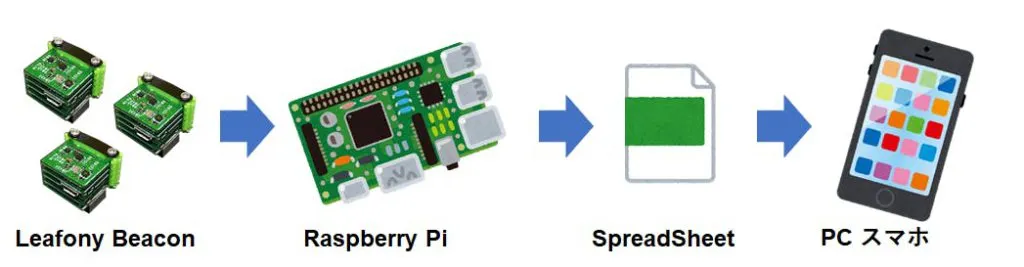
Leafony blockは、センシングデータをBeacon1の電波で飛ばします。beaconの電波をRaspberry Piが受け、インターネット経由でGoogle スプレッドシートに書かせて、データの可視化ができます。
用意するもの
- Basic Kit 2
- Raspberry Pi 3B等
- ブラウザが閲覧できるパソコンやスマホ
システム構成
Leafony block、Raspbery Pi、インターネット、そして、Google スプレットシートだけで、センシングしたデータを可視化できます。システム構成図を以下に記します。また、Leafony blockは、Basic Kit 2 スタートガイドで使用したものとスケッチ含め一緒です。
Raspberry Piの環境構築
初めてRaspberry Piをご使用になる方は、Raspberry Pi 3 B+ スターターキット が便利です。Raspbian OSイメージを書き込んだmicroSDが入っています。Raspberry Pi は、無線LANでインターネットに接続して使用します。
今回使用するサンプルコードでは、Node.jsでnobleを使ってBLE Beaconを受信します。受信したデータはGoogle API経由でGoogle スプレッドシートに書き込みます。
下記のスクリプト(6項目)を実行して環境構築をします。https://github.com/Leafony/leafony-beacon/tree/master/spreadsheet-logger
sudo apt update
sudo apt upgrade
sudo apt install -y bluetooth libbluetooth-dev libudev-dev git
git clone https://github.com/Leafony/leafony-beacon
cd leafony-beacon/spreadsheet-logger
npm install
注意
と表示されますが、このまま進んでください。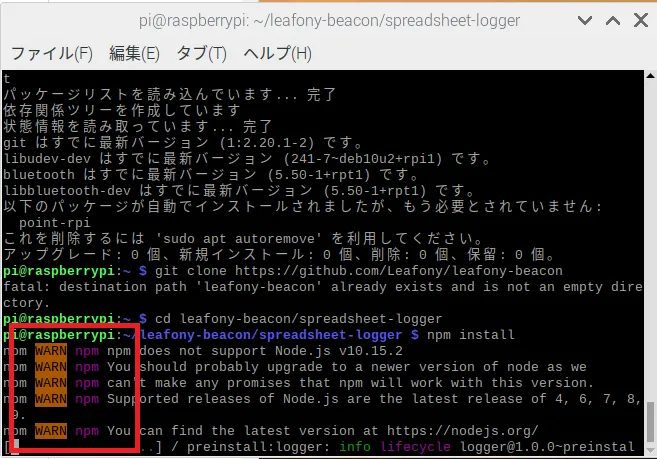
Google スプレットシートのAPIの取得
- Google スプレットシートをNode.jsで操作するためには、APIを取得する必要があります。下記 Node.js Quick Start のStep.1で、 Enable the Google Sheets API をクリックし、credentials.jsonをダウンロードします。
Node.js Quickstart | Sheets API | Google Developers : https://developers.google.com/sheets/api/quickstart/nodejs
- Raspberry Piのleafony-beacon/spreadsheet-loggerディレクトリに、credentials.jsonをコピーしてください。
Google スプレッドシートのIDと名前の設定
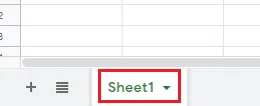
- Google スプレッドシート を開いて、URLの赤線部分の
spredsheetIDとsheetNameを確認します。

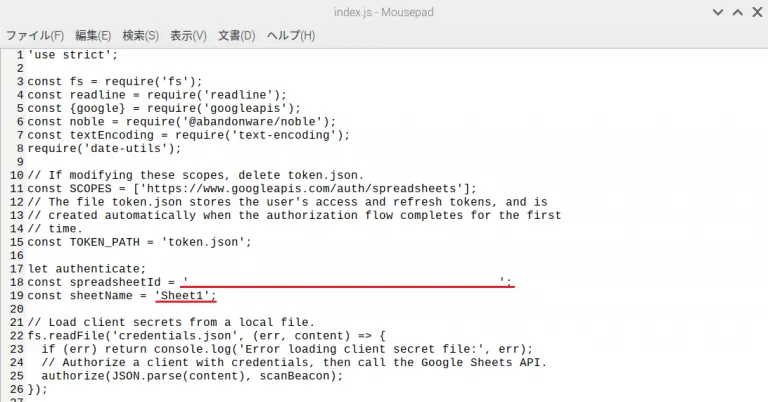
- Raspberry Piのleafony-beacon/spreadsheet-loggerディレクトリの「index.js」のファイルに、スプレッドシートのIDと名前を書き込みます。
「index.js」の18, 19行目に上記の
spredsheetIDとsheetNameを貼り付けてください。
Raspberry Pi でBeaconの受信の仕方
-
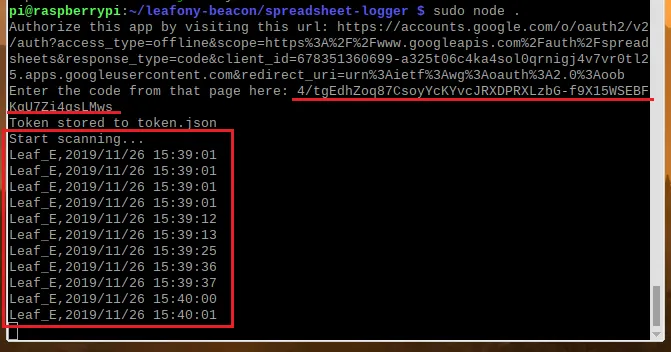
Raspberry piのターミナルに「sudo node .」と入力してEnterをクリックしてください。

-
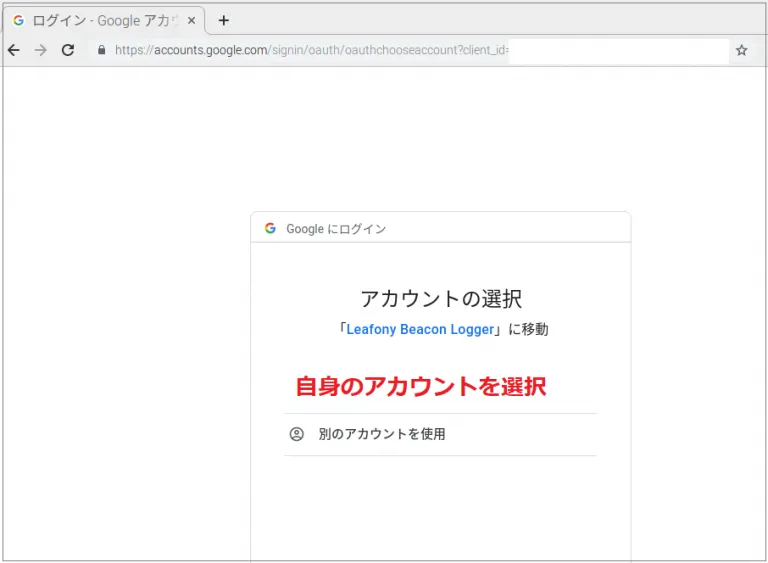
上記URLにブラウザでアクセスすると、Googleアカウントに移動し、ご自身のアカウントを選択します。
-
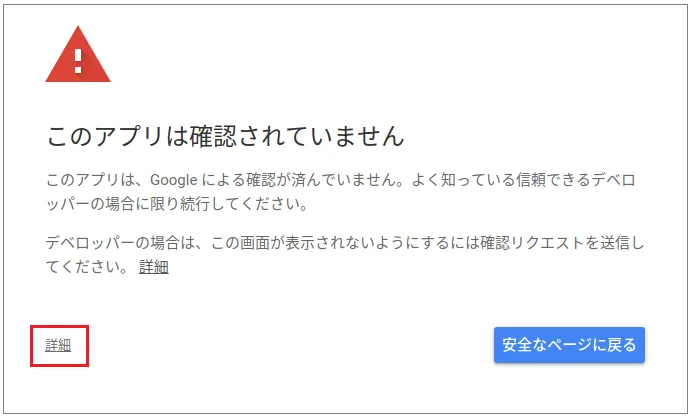
「詳細」をクリックしてください。
-
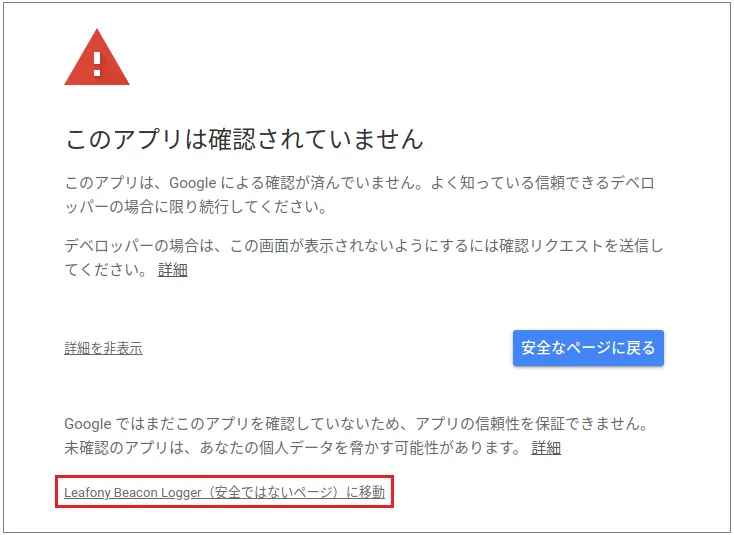
「Leafony Beacon Logger「安全ではないページ」に移動」をクリックしてください。
-
「詳細」をクリックしてください。
-
「Leafony Beacon Logger「安全ではないページ」に移動」をクリックしてください。
-
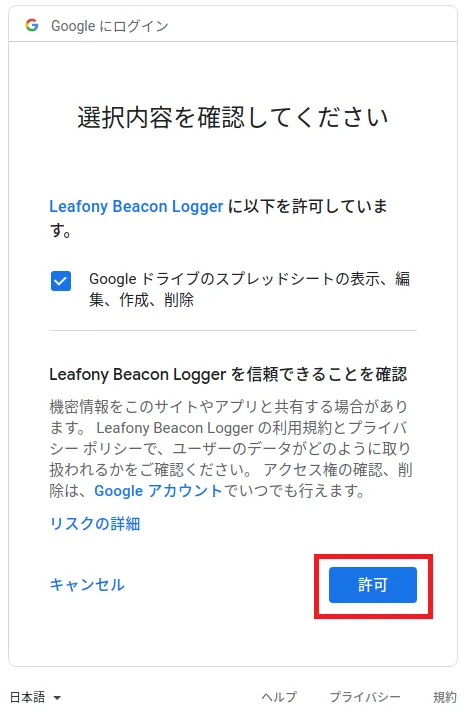
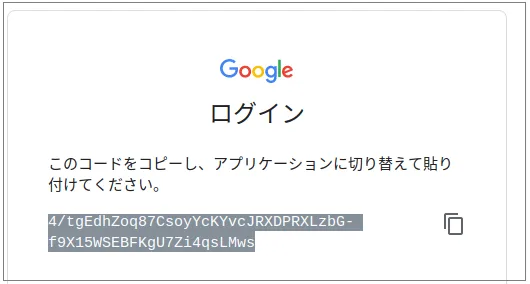
「許可」をクリックしてください。以下のコードをコピーしてください。ターミナル内に貼り付けると、「token.json」というファイルが生成されたあとに、beaconのスキャンが始まります。
-
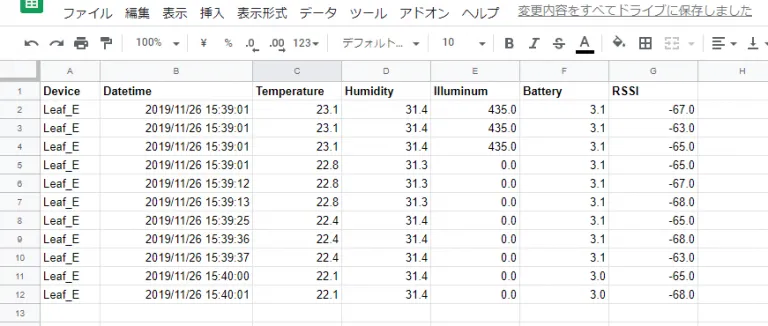
Beaconが見つかるとログが表示されると同時に、スプレッドシートに同じ内容が追記されるので、スプレッドシートを開いてデータを確認してください。
Footnotes
-
Beaconとは、地上にある電波を特定の機器で受信することで、位置をはじめとした各種情報を取得するための設備です。BluetoothのBeacon機器の場合、温度や気圧などのセンサを搭載したモジュールを任意の場所に設置して、その場所の環境を観測します。 ↩