【過去版】ESP32とGoogle Sheetsでセンサデータを記録する
Use this page with AI
Explore with your favorite AI
 ChatGPT
  Claude
 Gemini & other AI
Copy this page’s context into your AI to explore how it works and what you can build.
 Open Gemini
 Copy the prompt, then paste it into Gemini’s message box.
View prompt
Table of contents
概要
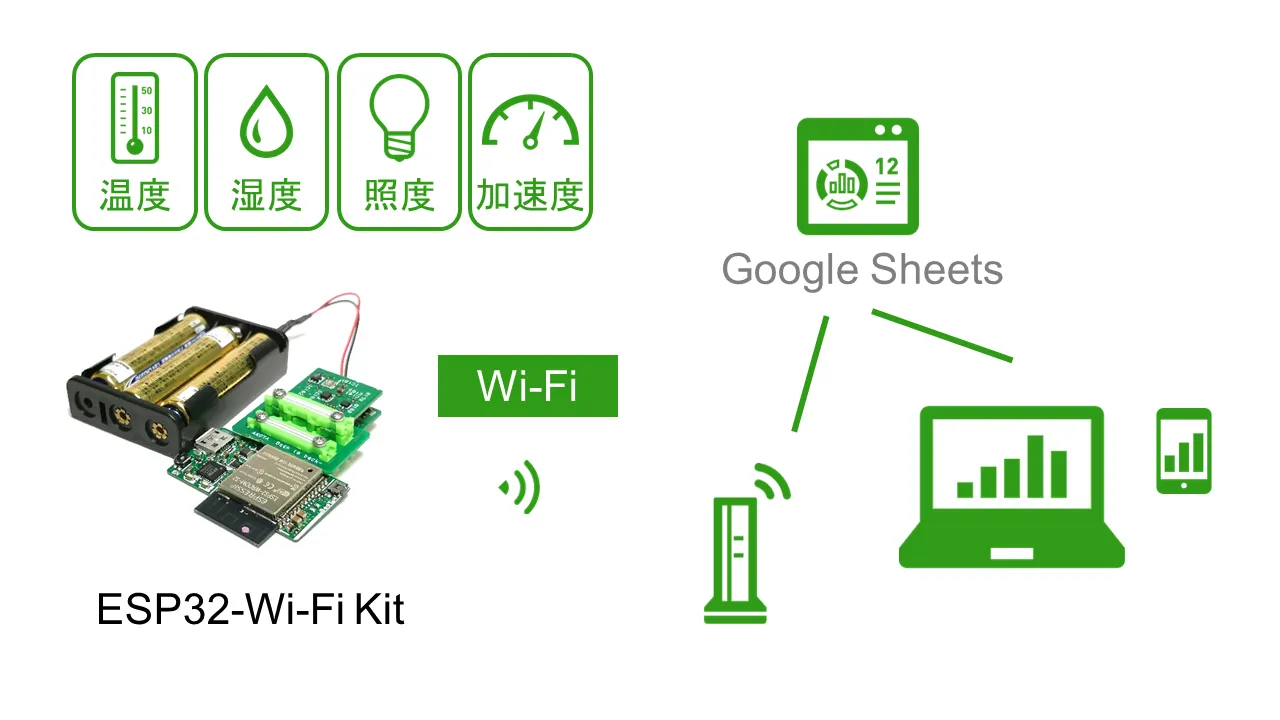
ESP32 MCUリーフと4-Sensorsリーフだけで、IoT環境センサを作り、Google スプレッドシートを使って、センサデータを可視化します。
Google Sheetsの準備
ESP32 MCUリーフが送るセンサデータをGoogle Sheetsで表示する、IoTサービスを紹介します。
ブラウザを閲覧できるPCやスマホがあれば、どこでもデータを確認できます。
まずは、Google Sheetsでデータを表示するための設定を以下の通り行いましょう。
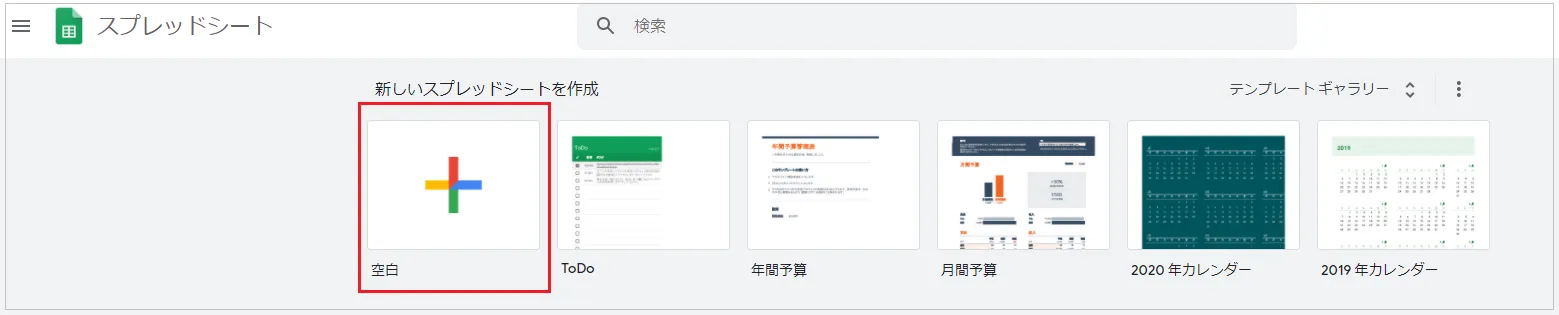
- Googleアカウントにログインし、新しいスプレッドシートを作成しましょう。アカウントがない場合は作成してください。
-
Google Sheetsのタイトル(デフォルト:
無題のスプレッドシート)は自由に変更して大丈夫です。
また、シート番号(デフォルト:シート1)も自由に変更して大丈夫です。 -
下のGoogle SheetsのURLの部分の赤枠で囲った記号列は、後でGoogle Sheetを指定するのに利用するので、適当な場所にコピーしておいてください。
- ここでは、
1o0cogc3aomAj58CRdMZARNJtoEmf8dB9ebY02jKV9tA
- ここでは、
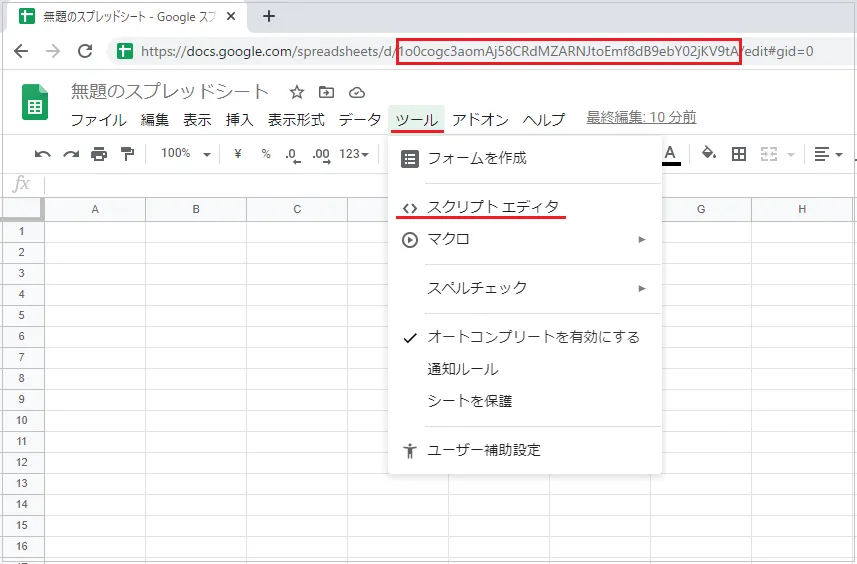
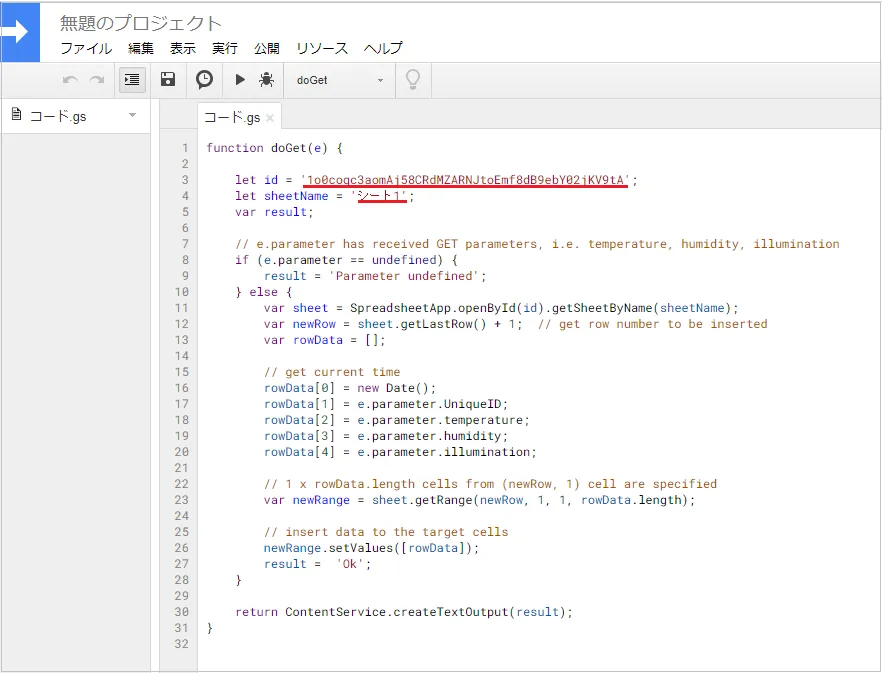
- ツールからスクリプトエディタを開き、Githubのソースコードをコピー&ペーストしてください。
- 以下の変数に、先ほど作成した
Google Sheetsの情報を入力してください。google_sheets_id:先ほどコピーしたGoogle SheetsのURLの記号列sheet_name:書き込み先のシート名(デフォルト:シート1)
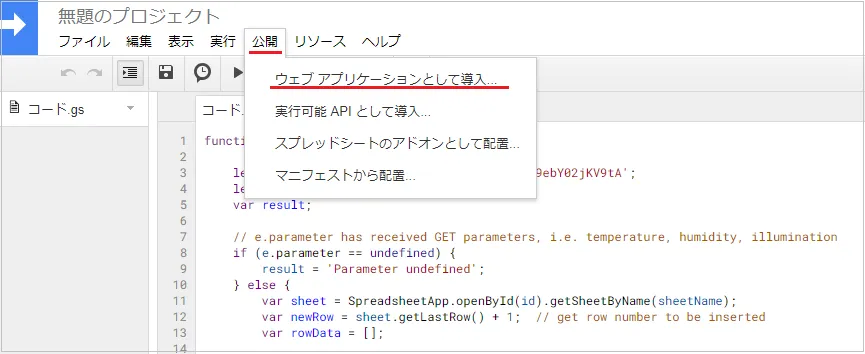
Google Sheetsを公開する手順について、説明します。
公開->ウェブアプリケーションとして導入をクリックします。
- 続いて、アクセスの権限を
Anyone, even anonymousに変更し、誰でも閲覧できるようにします。
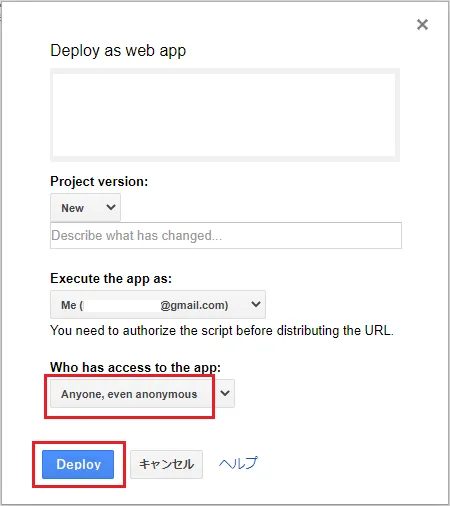
デプロイボタンを押すと、Script AppからGoogle Sheetsへのアクセス権限の確認が行なわれるので、許可を確認をクリックしてください。
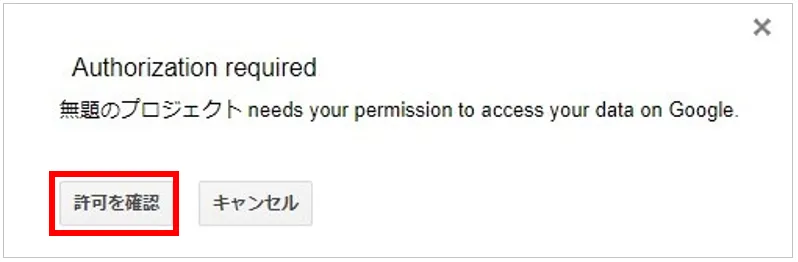
- 左下の
詳細をクリックしてください。
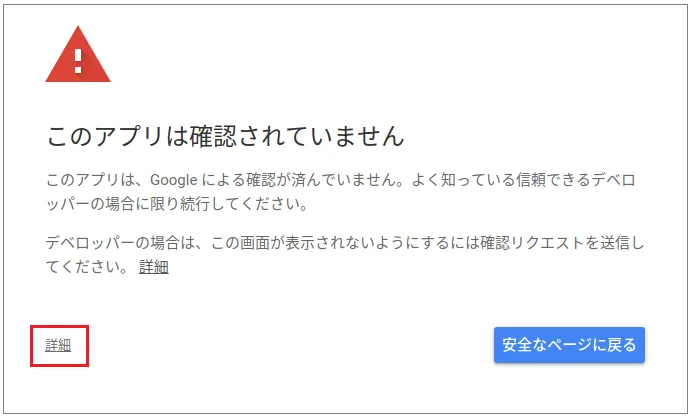
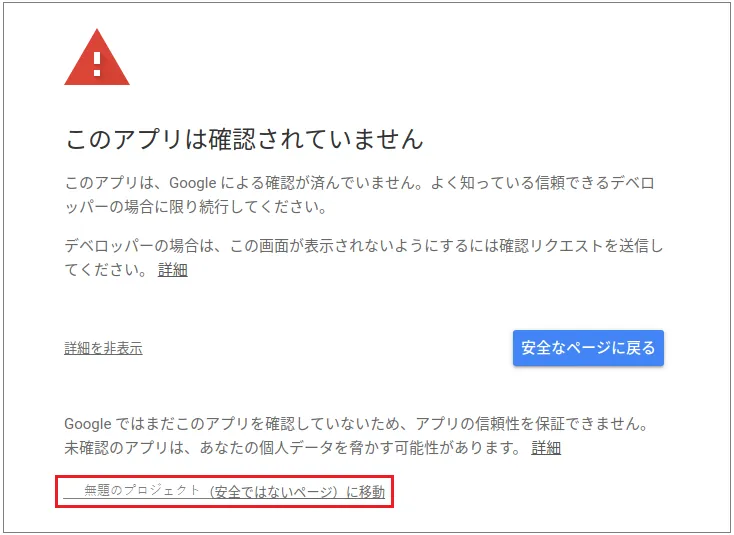
- 次に警告が出るので、
(安全ではないページ)に移動をクリックしてください。
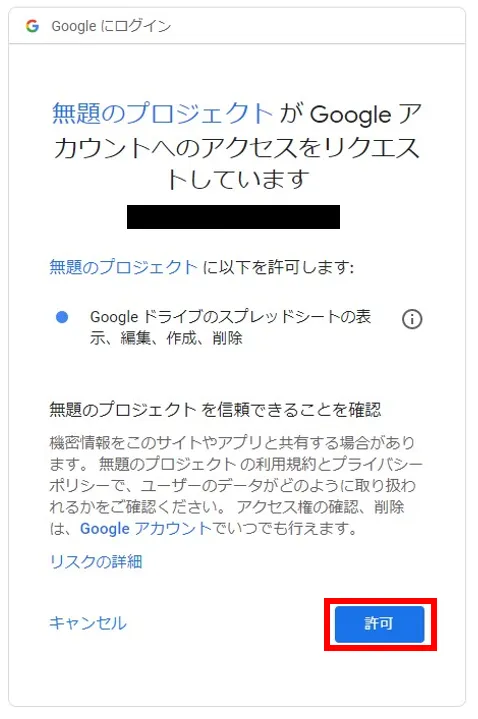
- 最後にスクリプトからスプレッドシートへのアクセスリクエストを
許可してください。
- 以下のポップアップ画面が表示され、今回作成したウェブアプリ固有のURLが発行されるので、URLをコピーして
OKをクリックしてください。
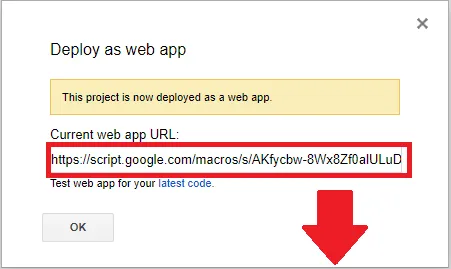
(アプリ固有のURL)
https://script.google.com/macros/s/AKfycbw-8Wx8Zf0alULuD3aLQdwnyVM8hSHAiDsrj49wA17ZqE7y-tP8/execGoogle Sheetsの動作確認
-
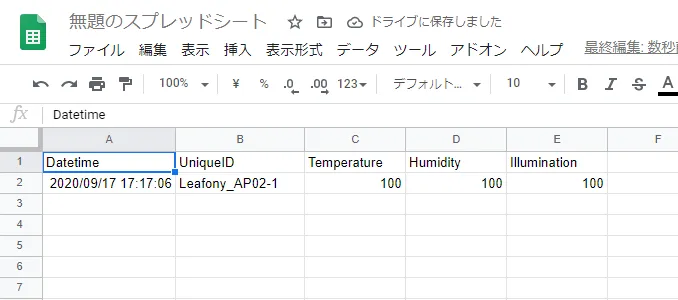
今回は試しに、Datetime、UniqueID=Leafony_AP02-1、Temperature=100、Humidity=100、Illumination=100 を、
Google Sheetsに書き込んでみます。
-
アプリ固有のURLに、?UniqueID=Leafony_AP02-1&temperature=100&humidity=100&illumination=100を追加すると、以下の通りになります。
https://script.google.com/macros/s/AKfycbw-8Wx8Zf0alULuD3aLQdwnyVM8hSHAiDsrj49wA17ZqE7y-tP8/exec?UniqueID=Leafony_AP02-1&temperature=100&humidity=100&illumination=100- 上記のURLをブラウザに貼り付け、アクセスすると、設定した
Google Sheetsにデータが書き込まれます。
Google Sheetsの1行目に記載されているカラム名は自動表示されないため、予めご記載ください。
スクリプトのミスがあった場合
- スクリプトを修正します。
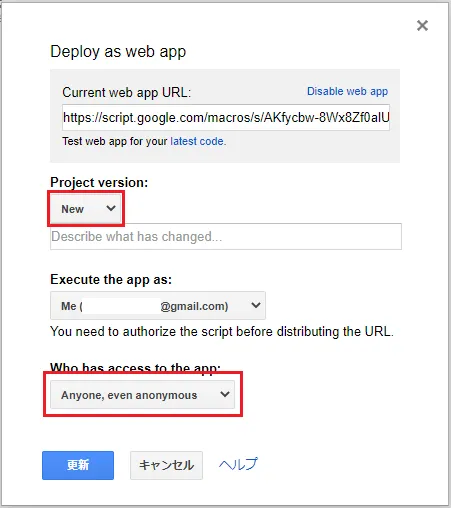
公開->ウェブアプリケーションとして導入をクリックします。- 最初と全く同じ設定でデプロイすると修正したコードがうまく反映されないことがあるので、再デプロイのときは
Project versionをNewに設定して更新をクリックします。 - またその時動作しているウェブアプリのURLは以下で確認できます。