【過去版】Google Sheets連携のESP32組み立て・設定
Use this page with AI
Explore with your favorite AI
 ChatGPT
  Claude
 Gemini & other AI
Copy this page’s context into your AI to explore how it works and what you can build.
 Open Gemini
 Copy the prompt, then paste it into Gemini’s message box.
View prompt
Table of contents
ESP32の設定
リーフを組み立ててスケッチを書き込み、データがGoogle Sheetsに書き込まれることを確認しましょう。
使用するリーフ
以下のリーフを使用します。
| Type | Name | Q’ty |
|---|---|---|
| AZ62 | Connector Cover | 2 |
| AI01 | 4-Sensors | 1 |
| AX07 | Back to back | 1 |
| AP02 | ESP32 MCU | 1 |
| AV04 | 2V~4.5V | 1 |
| AZ63 | Nut Plate | 2 |
| AAA battery holder | 1 | |
| AAA battery | 3 | |
| M2*8mm screw | 2 | |
| M2*12mm screw | 2 | |
| φ10x2mm magnet | 1 |
リーフの組み立て
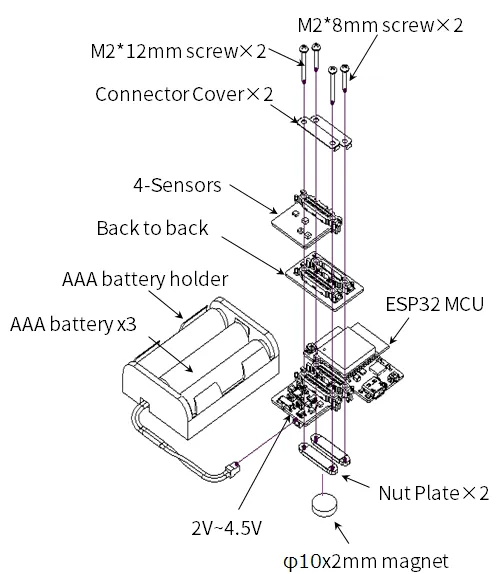
ESP32 MCUリーフと4-Sensorsリーフを重ねて、下図のようにねじ止めします。
ソースコード
Arduino IDEでプログラムを書きましょう。
Githubのソースコードの以下の箇条書きの内容に注意して修正し、ESP32リーフに書き込んでください。
- アクセスする
WiFiの情報を以下の定数に代入してください。
const char* SSID = "wifi_ssid";    // WiFi SSID
const char* PASSWORD = "wifi_password"; // WiFi Password- 先ほど作成したウェブアプリの情報を以下の定数に代入してください。
- アプリ固有のURLより:const char* KEY =
AKfycbxbxoqWzuN8Eztplnhf3ywC-0QpWc8utkIY1QLngj4fHJFRvZKh
- アプリ固有のURLより:const char* KEY =
const char* KEY = "google_scripts_key";- センサデータの書き込みの時間間隔を調整したいときは以下の定数に代入してください。
- 単位は秒です
uint64_t DEEP_SLEEP_TIME_SEC = 60;#include <Arduino.h>
#include <Wire.h>
#include <HTTPClient.h>
#include <HTS221.h>
#include <ClosedCube_OPT3001.h>
// Unique ID
String UniqueID = "Leafony_AP02";
// Connecting WiFi Settings
const char* SSID = "wifi_ssid"; // WiFi SSID
const char* PASSWORD = "wifi_password"; // WiFi Password
// Accessed Google Script Settings
const char* APP_SERVER = "script.google.com";
const char* KEY = "google_scripts_key";
// Device sleep time (sec) to reduce Joule heat
uint64_t DEEP_SLEEP_TIME_SEC = 60;
// 省略実行結果
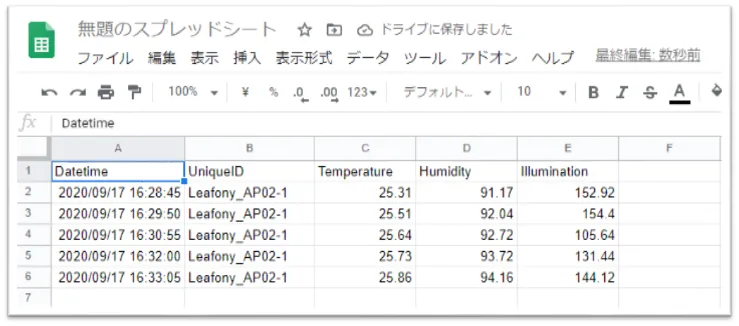
Arduinoを実行して、逐次センサデータがGoogle Sheetsに書き込まれます。