STM32 セルラー通信クイックスタート
Use this page with AI
Explore with your favorite AI
 ChatGPT
  Claude
 Gemini & other AI
Copy this page’s context into your AI to explore how it works and what you can build.
 Open Gemini
 Copy the prompt, then paste it into Gemini’s message box.
View prompt
Table of contents
はじめに
LTE-M Maryでセルラー通信1を利用すれば、センサデータの定期的な取得、リアルタイムなダッシュボード表示、さらには異常値検出時のアラート通知(メール等)といったIoTの基本的な機能を、短期間かつ簡単に構築することができます。

SORACOMのスタートガイド
LTE-M Maryは、SORACOMのplan-D(DOCOMO)と、plan-KM1(KDDI)のSIMで動作確認済みです。plan-Dは、基本料金330円/月で、300MBの通信量がバンドルされており、中~大容量のIoTプロジェクトに
おすすめです。ここでは、plan-Dを例に、SORACOMの設定の仕方のポイントを説明します。詳細は、 こちらを参照しください。
IoT SIMの購入
-
ユーザコンソール を開きます。
-
メニュー → 発注をクリックします。 -
SORACOM Air SIMカード plan-D サイズ:ナノ(データ通信のみ/D-300MB)を選択します。 -
発送オプション、発注予約の指定等の手続きを行い、SIMを購入します。
ユーザーコンソールにSIMを登録
-
ユーザコンソール を開きます。
-
メニュー → 発注をクリックします。 -
購入したSIMの
受け取り確認を押して登録します。 -
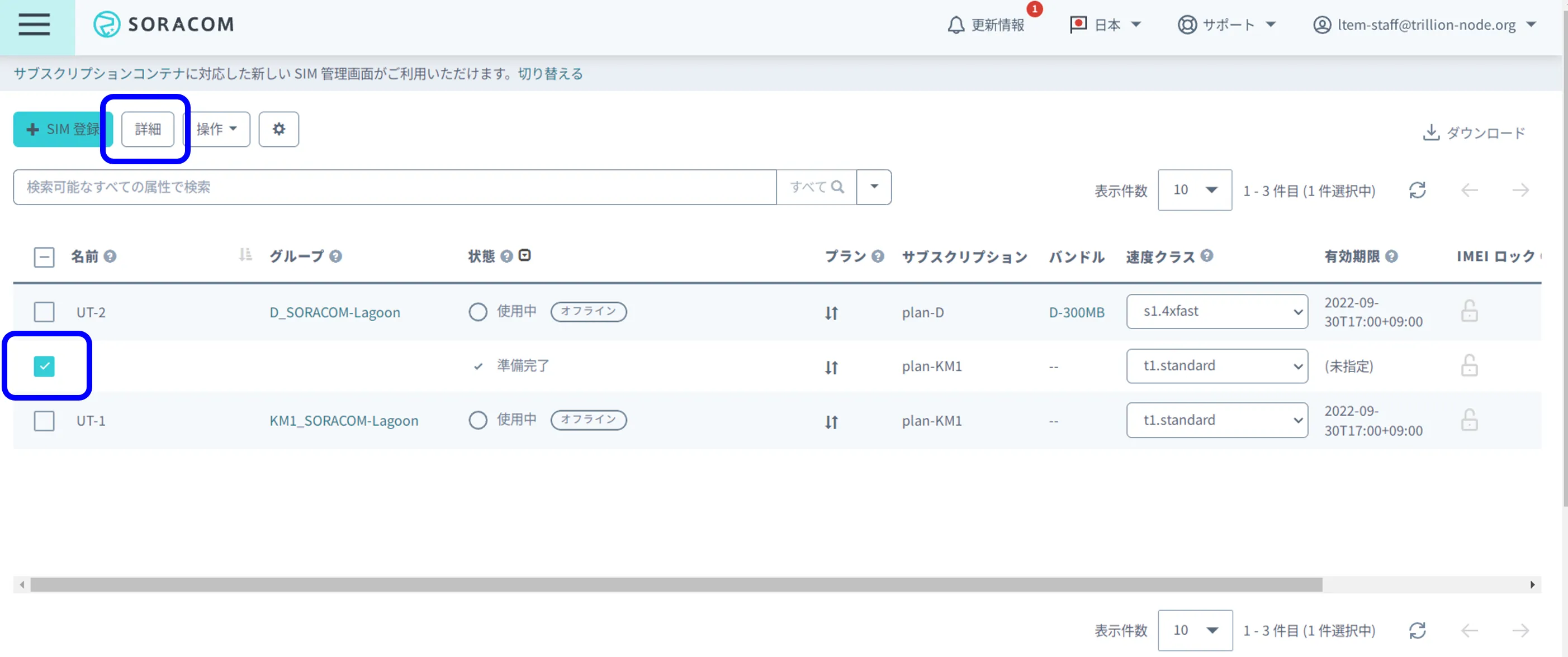
メニュー → SIM管理を選択し、次に、IMを選択して詳細をクリックします。
-
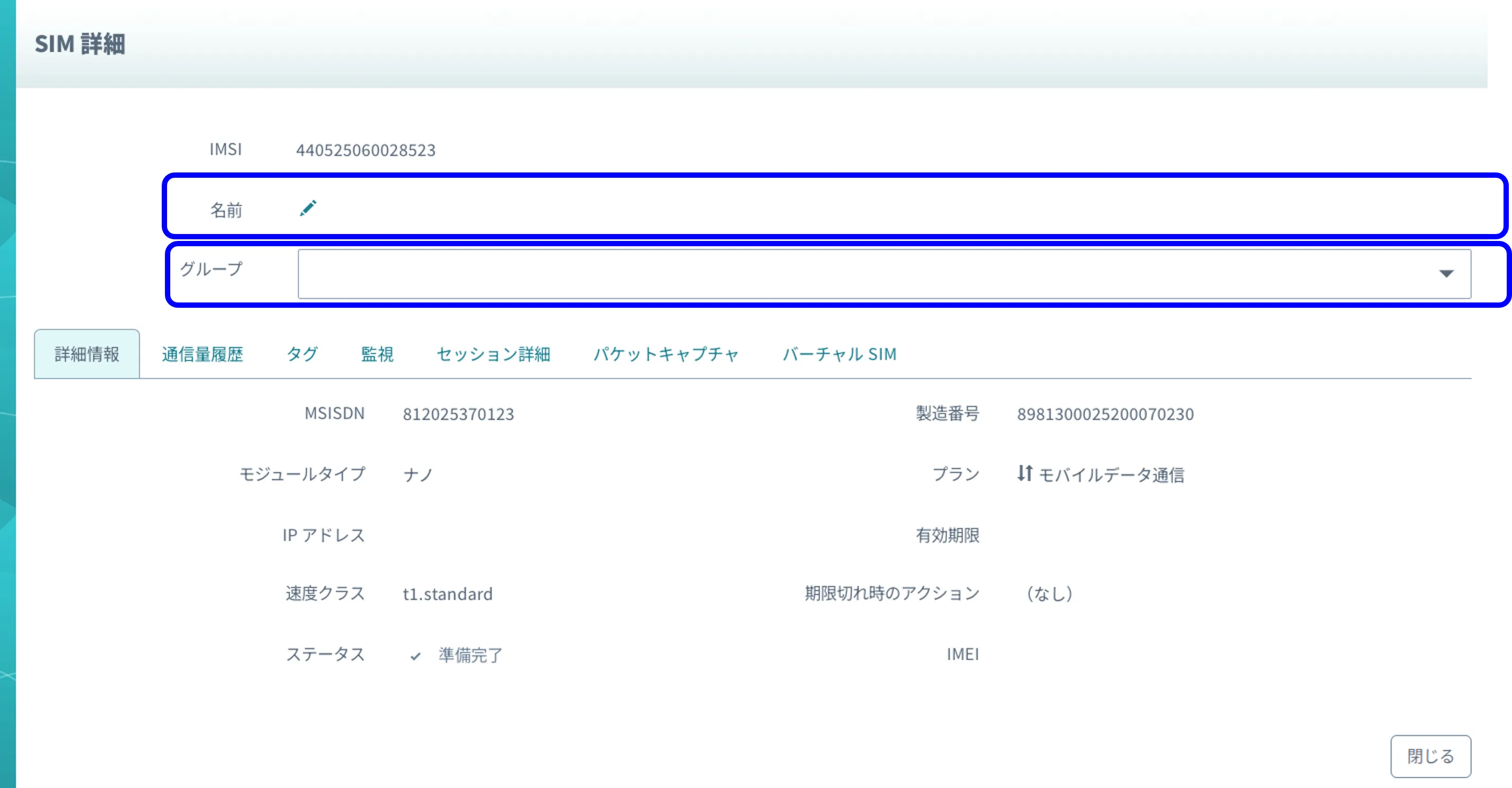
以下の画面が現れるので、名前とグループを登録します。グループの設定の仕方は、次に記載しています。


グループの作成2
SORACOMのサービスは、「グループ」と呼ばれる単位で設定をまとめることができます。今回のアプリは、SORACOM上でデータを収集・蓄積するので、SORACOM Harvest Data
のサービスをONにします。
-
メニュー → SIMグループ → 追加をクリックします。 -
グループ名は、
plan-D(例)とします。 -
SORACOM Harvest Data設定をONにする。 -
Unified Endpoint設定が、Auto(デフォルト)であることを確認します。
有効期限とアクションの設定3
-
メニュー → SIM管理を選択します。 -
SIMを選択して
操作をクリックします。 -
設定 → 有効期限の変更を選択して、変更します。
Leafonyの設定
用意するもの
- AI01 4-Sensors
- AZ01 USB
- AP03 STM32 MCU
- AC08 LTE-M Mary
- AV06 1.8V~5.5V
- AZ63 Nut Plate
- M2X16ネジ2本
- SORACOM IoT SIM plan-D (nanoSIM)
- Battery Holder 3xAA with JST PH Connector
- 単3電池3本
- USBケーブル
- PC

ソースコード
Arduino IDEの場合
ライブラリ
以下のライブラリをインストールしてください。インストールの仕方は、こちらを参照しください。
| Item | include file | Tag | Description |
|---|---|---|---|
| 4-Sensor | HTS221.h | 温湿度センサライブラリ | |
| 4-Sensor | ClosedCube_OPT3001.h | 1.1.2 | 照度センサライブラリ4 |
| 4-Sensor | Adafruit_LIS3DH.h | 加速度センサライブ | |
| STM32 MCU | STM32RTC.h | 1.2.0 | STM32RTCライブラリ |
| STM32 MCU | STM32LowPower.h | 1.2.0 | STM32RTCライブラリ |
| LTE-M Mary | LteLeafV4.h | セルラー通信用ライブラリ |
Tips
- 本ソースコードは、SORACOMのplan-Dがデフォルトになっています。plan-KM1を使用する場合は、以下を変更してください。
// Select LTE CARRIER
// #define LTE_CARRIER LPWA_V4_GPRS_BAND_KDDI
#define LTE_CARRIER LPWA_V4_GPRS_BAND_DOCOMO
動作
シリアルモニタのログ
パソコンのシリアルモニターに以下が表示されます。
@@@@@ MurataLpwaCore::begin() init 1st time
<info> lpwa device power_up
<info> lpwa device ready.
----------------------------------
initializetion finished

----------------------------------
connect to the network

<info> lpwa device ready.
<info> PDP: idle
<info> PDP: connect

  -connected

  -time: 25/08/25,14:29:18+36

  -current carrier: KDDI

  -signal Strength: -91.00dBm

----------------------------------
read sensor data

  -acceleration X: -0.11 g
  -acceleration Y: -0.58 g
  -acceleration Z: 0.80 g

  -temperature: 28.70 degC
  -humidity   : 62.18 %

  -ambient light: 310.24 lux

  -battery volt: 3.87 V

----------------------------------
send data to the soracom server

<info> TCP socket connected
connected

----------------------------------
disconnect and power off
SORACOM Harvestでデータ確認
- ユーザコンソールを開きます。
- 左上の
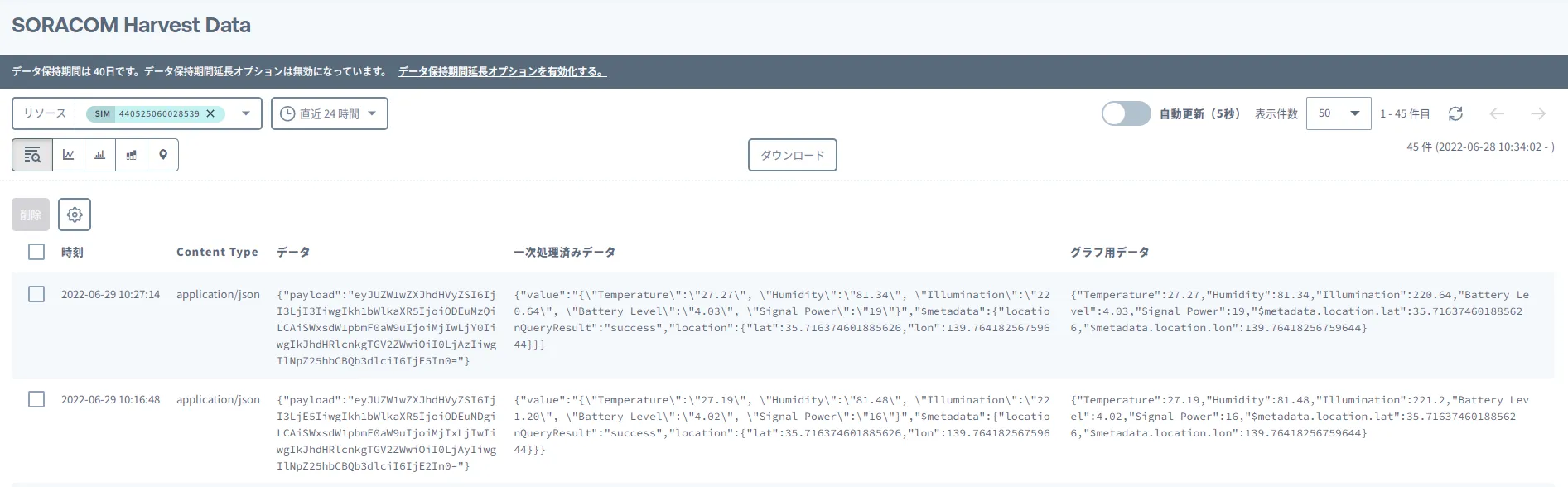
メニュー → データ収集・蓄積・可視化 → SORACOM Harvest Data5をクリックします。 - 左上の
リソースからSIMを選択し、正しくデータが送付されていることを確認します。